
Version 2021
그리드 리포트에서 데이터를 복사하는 방법
셀, 행 또는 데이터 열을 포함하는 그리드 리포트의 데이터를 클립보드로 복사할 수 있습니다. 그런 다음 복사한 데이터를 MicroStrategy 이외의 프로그램에 붙여넣을 수 있습니다. 그리드 리포트 또는 문서에 표시된 그리드 리포트에서 데이터를 복사할 수 있습니다.
예를 들어, 아래 표시된 그리드에는 Book 범주에 대한 수익이 선택되어 있습니다.
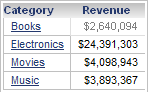
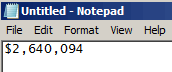
CTRL+C를 누르면 데이터가 클립보드에 복사됩니다. 아래 이미지와 같이 메모장이나 Excel과 같은 다른 응용 프로그램에 붙여넣을 수 있습니다.
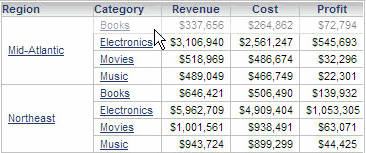
그리드에 병합된 행 헤더가 있는 속성이 포함된 경우 병합된 행에서 단일 데이터 행을 선택할 수 있습니다. 이렇게 하려면 행에서 가장 오른쪽에 있는 속성 요소의 셀을 클릭합니다. 예를 들어, 아래 이미지에서 서적(Books) 셀을 클릭하여 중부 대서양(Mid-Atlantic) 지역의 서적(Books) 판매 정보만 복사할 수 있습니다.
그리드 리포트에서 데이터를 복사하려면
- 리포트 이름을 클릭하여 실행합니다.
- 그리드 보기로 전환하려면 툴바에서 그리드 아이콘
 을 클릭합니다.
 - 복사할 데이터를 선택합니다. 행 또는 열 헤더를 클릭하여 데이터의 전체 행 또는 열을 선택할 수 있습니다.
CTRL키를 누른 채 그리드에서 추가 데이터를 클릭하면 여러 행, 열 또는 셀을 선택할 수 있습니다. - 언론
CTRL + C을 참조하십시오. 선택한 데이터가 클립 보드에 복사됩니다.
문서의 그리드 리포트에서 데이터를 복사하려면
- 프레젠테이션 모드 또는 편집 가능 모드에서 문서를 엽니다.
- 프레젠테이션 모드에서 리포트 왼쪽 상단에 있는 보기: Grid(그리드)
 를 클릭합니다. 아이콘이 표시되지 않으면 문서 디자이너가 보기 전환을 활성화하지 않은 것입니다.
 - 편집 가능 모드에서 리포트를 마우스 오른쪽 버튼으로 클릭하고 보기 모드를 가리킨 다음 그리드 보기를 선택합니다.
- 그리드가 더 이상 선택되지 않도록 그리드 바깥의 아무 곳이나 클릭합니다.
- 복사할 데이터를 선택합니다. 행 또는 열 헤더를 클릭하여 데이터의 전체 행 또는 열을 선택할 수 있습니다.
CTRL키를 누른 채 그리드에서 추가 데이터를 클릭하면 여러 행, 열 또는 셀을 선택할 수 있습니다. CTRL+C를 누릅니다.