
Version 2021
ドキュメントおよびレポート用ビジュアルしきい値エディター
(missing or bad snippet)メトリックの値に基づいて、レポートまたはドキュメント内のグリッド レポートに含まれるデータに特別な書式を自動的に適用することができます。
レポートまたはドキュメント内のグリッドに含まれるデータに特別な書式を適用するには、しきい値条件を定義する必要があります。レポートまたはグリッドが Web に表示されてるときに、条件を満たすデータに書式が自動的に適用されます。シンプルしきい値は、1 つの条件で構成されます。たとえば、あるしきい値は、10,000 ドルを超える売上を計算できます。
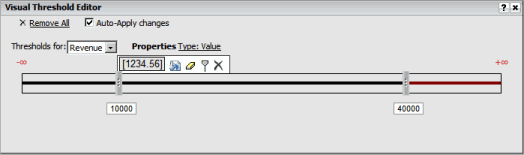
ビジュアルしきい値エディター内の水平スライダー バーでは、さまざまな値の範囲を定義し、それらの範囲に含まれるデータに自動的に適用する書式を指定することによって、条件を指定することができます。つまみを追加して移動しさまざまな値の範囲を作成します。バー上の各つまみは異なるしきい値を示しています。
シンプルしきい値を作成するには
レポートの値に書式を設定するには、レポートの名前をクリックして実行します。
または
ドキュメントの値に書式を設定するには、デザイン モードまたは編集可モードでドキュメントを開きます。
- 書式設定したい値のメトリック名を右クリックして、[しきい値] をポイントし、[ビジュアル] を選択します。ビジュアルしきい値エディターが開きます。
- [しきい値適用先] ドロップダウン リストから、書式設定したい値を含むメトリックを選択します。たとえば、40,000 ドルを超える "日次売上" を強調表示するようにするには、ドロップダウン リストから [Daily Revenue] を選択します。
- [タイプ] をクリックします。[タイプ] ドロップダウン リストから、以下のいずれかを選択します。
- メトリック値の上位 x% で書式設定するには、[上位パーセント] を選択します。たとえば、上位 25 % のメトリック値を緑色で表示できます。
- メトリック値の下位 x% で書式設定するには、[下位パーセント] を選択します。たとえば、下位 25 % のメトリック値を赤色で表示できます。
- 1 が最低値になるようにメトリック値に数値順位を割り当てて、順位で値を書式設定するには、[下位] を選択します。たとえば、コストが最低の 10 店舗のデータを緑色のフラグで表示することができます。
- 1 が最高値になるようにメトリック値に数値順位を割り当てて、順位で値を書式設定するには、[上位] を選択します。たとえば、勤続年数が最も長い 10 人の従業員のデータをひし形の記号で表示することができます。
- メトリックの値に基づいてメトリックに書式設定するには、[値] を選択します。たとえば、利益データが 1,000,000 ドル以上の店舗のデータを会社のロゴで置き換えて表示することができます。
- [しきい値適用先] ドロップダウン リストで値に書式を自動的に適用したいメトリックを選択した後で、そのメトリック自体に基づいて、または別のメトリックの値に基づいて、メトリックが書式されるように選択できます。たとえば、"日次売上" が 40,000 ドルを超える場合に、"日次売上" の値をハイライト表示したり、"コスト" が 10,000 ドルに満たない店舗について "利益" の値をハイライト表示したりできます。次の手順のとおり、[条件] ドロップダウン リストから、条件の対象となるメトリックを選択します。
- 選択したメトリック自身の値に基づいてメトリックに書式設定するには、[自身] を選択します。
- 別のメトリックに基づいてメトリックに書式設定するには、条件の対象となるメトリックを選択します。
- [適用]
![[適用] アイコン](Resources/Images/apply.gif "[適用] アイコン") 。
。 - [値を入力] フィールドで、しきい値を定義したい数値を入力して、[適用] アイコン をクリックします。たとえば、上で説明したシナリオの場合は、「
10000」と入力することで 10,000 ドルのつまみを作成できます。
データに適用する書式を指定する
- 条件を定義した後で、条件が満たされたときに自動的に適用される書式を指定する必要があります。水平スライダー バー上の 2 つのつまみの間の領域は、2 つの値の間の範囲を表します。書式設定したい水平スライダー バーのセクションの上にカーソルを移動します。開いたポップアップ メニューで、[書式] アイコン
![[書式] アイコン](Resources/Images/threshold_formattingicon.gif "[書式] アイコン") を選択します。[書式] ダイアログ ボックスが開きます。
を選択します。[書式] ダイアログ ボックスが開きます。 - フォント、色、配置、およびその他のオプションを調整することで、しきい値の値を書式設定する場合は、[フォント]、[表示形式]、[配置]、[色]、および [線] タブで適切な選択を行います。使用可能なオプションの詳細は、[しきい値をフォーマット] ダイアログ ボックスを参照してください。しきい値ポップアップ メニュー
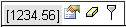 の左側にあるテキスト サンプル は、しきい値に指定した書式の例を表しています。
 - 条件を追加するには、ポップアップ メニューで [しきい値を追加]
![[しきい値を追加] アイコン](Resources/Images/thresholdslider.gif "[しきい値を追加] アイコン") アイコンをクリックします。新しいつまみが水平スライダー バーに追加されます。つまみの最初の位置は、前に指定した条件の種類によって異なります。前述の該当する手順を繰り返して、ほかの条件を定義します。
アイコンをクリックします。新しいつまみが水平スライダー バーに追加されます。つまみの最初の位置は、前に指定した条件の種類によって異なります。前述の該当する手順を繰り返して、ほかの条件を定義します。 - しきい値を削除するには、しきい値のつまみの上にカーソルを置いて、[しきい値を削除]
![[しきい値を削除] アイコン](Resources/Images/delete_threshold.gif "[しきい値を削除] アイコン") アイコンをクリックします。
アイコンをクリックします。 - しきい値に指定した書式オプションをデフォルトの値に戻すには、そのしきい値のつまみの上にカーソルを置いて、[書式をクリア]
![[書式をクリア] アイコン](Resources/Images/clear_format.gif "[書式をクリア] アイコン") アイコンをクリックします。
アイコンをクリックします。 [OK] をクリックすることによって、変更を適用して、レポートまたはドキュメントに戻ります。
[変更を自動適用] チェックボックスが選択されていた場合は、書式設定されたしきい値が、レポートまたはドキュメントに既に表示されています。
シンプルしきい値を削除するには
- 以下のいずれかを実行します。
- レポート内のしきい値を削除するには、レポートの名前をクリックして実行します。
- ドキュメント内のグリッドに含まれるしきい値を削除するには、ドキュメントをデザイン モードまたは編集可モードで開きます。
- レポートまたはグリッド内のメトリック名を右クリックして、[しきい値] をポイントし、[ビジュアル] を選択します。ビジュアルしきい値エディターが開きます。
- 削除したいしきい値のつまみの上にカーソルを置き、[しきい値を削除] アイコンをクリックします。
[OK] をクリックすることによって、変更を適用して、レポートまたはドキュメントに戻ります。
[変更を自動適用] チェックボックスが選択されている場合は、変更がレポートまたはドキュメントに既に表示されています。
しきい値の条件を満たすメトリック値に自動的に適用される書式をクリアするには
レポート内のしきい値の書式をクリアするには、レポートの名前をクリックして実行します。
または
ドキュメントのグリッド内のしきい値の書式をクリアするには、ドキュメントをデザイン モードまたは編集可モードで開きます。
- レポートまたはグリッド内のメトリック名を右クリックして、[しきい値] をポイントし、[ビジュアル] を選択します。ビジュアルしきい値エディターが開きます。
- しきい値に指定した書式オプションをデフォルトの値に戻すには、そのしきい値のつまみの上にカーソルを置いて、[書式をクリア] アイコンをクリックします。
[OK] をクリックすることによって、変更を適用して、レポートまたはドキュメントに戻ります。
[変更を自動適用] チェックボックスが選択されている場合は、変更がレポートまたはドキュメントに既に表示されています。