
Version 2021
MicroStrategy 2021 Update 7 (October 2022) 以降、埋め込みアンケートはサポートされなくなりました。
埋め込みアンケートの概要
埋め込みアンケートを使用すると、ドシエを閲覧しているユーザーから情報や感想を集めることができます。埋め込み可能なアンケートには、SurveyMonkey と Alchemer の 2 種類があります。
SurveyMonkey と Alchemer は 2 種類のコミュニティ コネクターです。コミュニティ コネクターを使用するには、MicroStrategy Web でコネクターを構成して配備する必要があります。詳しくはMicroStrategy コミュニティ データ コネクターを参照してください。
埋め込みアンケートを追加するには
- 新規または既存のドシエを開きます。
- ドシエのツールバーから [アンケート]
 をクリックします。
 - SurveyMonkey または Alchemer をクリックします。
アンケートをドシエに追加したら、アカウントにログインするか URL を使用すると、アンケートを埋め込むことができます。
- SurveyMonkey
- Alchemer
SurveyMonkey アカウントからアンケートを追加するには
データやアンケートをインポートするには、Team Premier または Enterprise アカウントが必要です。詳細については、SurveyMonkey のプランを参照してください。
1 日に 500 回の API 呼び出しという制限があります。詳細は、SurveyMonkey のヘルプを参照してください。
- アンケート エディターで [SurveyMonkey アカウントから] をクリックします。
- SurveyMonkey ログイン情報を入力します。
- [ログイン] をクリックします。
- ドロップダウンから、アンケートを選択します。
-
ドロップダウンから Web リンク コレクターを選択します。
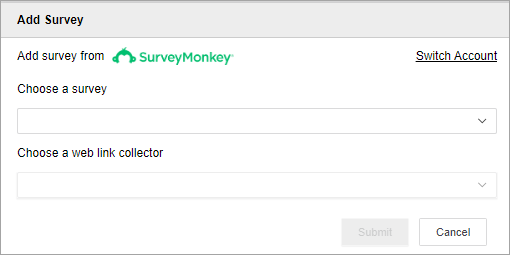
- [提出] をクリックします。
アンケート エディターの [カスタム変数] セクションには、既存の変数があらかじめ入力されています。カスタム変数を使用すると、アンケートのフィールドを特定のオブジェクトに合わせて調整できます。
ドシエで変数をカスタマイズするには
アンケート エディターにカスタム変数を追加してパーソナライズすると、アンケートが自動的に変更されます。
カスタム変数をドシエに追加するには、カスタム変数がアンケートに既に含まれている必要があります。アンケートにカスタム変数を追加する方法の詳細は、SurveyMonkey のヘルプを参照してください。
- 各変数の下で、ドロップダウンを使用して変数値のタイプを選択します。以下の 3 つのオプションがあります。
- [アトリビュート/メトリック]: [データセット] パネルからオブジェクトをドラッグし、空のフィールドにドロップします。
デフォルトの並べ替えによるアトリビュートの最初のエレメントがアンケートに表示されます。
エンド ユーザーがアンケートで使用するオブジェクト エレメントを選択できるようにするには、アンケートを対象としたフィルターをドシエに追加してください。アンケートで使用するアトリビュート エレメントを選択する際、エンド ユーザーにとって予測可能な動作を確保するために、[複数選択を許可] オプションを無効にするか、[ラジオ ボタン] などの単一選択フィルターを選択します。
- [システム プロパティ]: ドロップダウンで、変数値として [フルネーム]、[ドシエ名]、[プロジェクト名] のいずれかを選択します。
[カスタム]: テキストボックスに変数値を入力して Enter キーを押します。
- [アトリビュート/メトリック]: [データセット] パネルからオブジェクトをドラッグし、空のフィールドにドロップします。
SurveyMonkey URL からアンケートを追加するには
- アンケート エディターで、[URL を使用] をクリックします。
- [URL を挿入] テキストボックスで、アンケート リンクを入力します。
カスタム変数を追加するには、アンケートの URL にカスタム URL の末尾が必要です。詳細は、「アンケート リンクのカスタマイズ」を参照してください。
- [検証] をクリックします。
アンケート エディターの [カスタム変数] セクションには、既存の変数があらかじめ入力されています。カスタム変数を使用すると、アンケートのフィールドを特定のオブジェクトに合わせて調整できます。
ドシエで変数をカスタマイズするには
アンケート エディターにカスタム変数を追加してパーソナライズすると、アンケートと SurveyMonkey の URL が自動的に変更されます。
カスタム変数をドシエに追加するには、カスタム変数がアンケートに既に含まれている必要があります。
-
各変数の下で、ドロップダウンを使用して変数値のタイプを選択します。以下の 3 つのオプションがあります。
- [アトリビュート/メトリック]: [データセット] パネルからオブジェクトをドラッグし、空のフィールドにドロップします。
デフォルトの並べ替えによるアトリビュートの最初のエレメントがアンケートに表示されます。
エンド ユーザーがアンケートで使用するオブジェクト エレメントを選択できるようにするには、アンケートを対象としたフィルターをドシエに追加してください。アンケートで使用するアトリビュート エレメントを選択する際、エンド ユーザーにとって予測可能な動作を保証するために、[複数選択を許可] オプションを無効にするか、[ラジオ ボタン] などの単一選択フィルターを選択します。
- [システム プロパティ]: ドロップダウンで、変数値として [フルネーム]、[ドシエ名]、[プロジェクト名] のいずれかを選択します。
-
[カスタム]: テキストボックスに変数値を入力して Enter キーを押します。
- [アトリビュート/メトリック]: [データセット] パネルからオブジェクトをドラッグし、空のフィールドにドロップします。
Alchemer アカウントからアンケートを追加するには
SurveyGizmo の名前は Alchemer に変更されています。
データやアンケートを取り込むには、プロフェッショナル プランが必要です。詳細については、Alchemer のプランを参照してください。
- アンケート エディターで [Alchemer アカウントから] をクリックします。
- Alchemer ログイン情報を入力します。
- [認証] をクリックします。
- [承認する] をクリックします。
- ドロップダウンから、アンケートを選択します。
-
ドロップダウンから Web リンク キャンペーンを選択します。
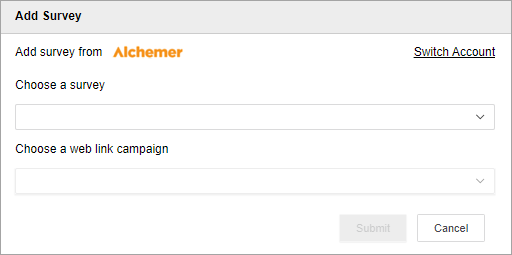
- [提出] をクリックします。
アンケートに URL 変数がある場合、アンケート エディターの URL 変数セクションで、URL 変数をドシエに追加する必要があります。
ドシエで URL 変数をカスタマイズするには
アンケート エディターに URL 変数を追加してカスタマイズすると、アンケートが自動的に変更されます。
URL 変数をドシエに追加するには、URL 変数がアンケートで既に使用されている必要があります。アンケートに URL 変数を追加する方法の詳細は、Alchemer のヘルプを参照してください。
- アンケート エディターで、[URL 変数を追加] をクリックします。
- デフォルトの変数名をダブルクリックして、変数名を変更します。ドシエの変数名は、アンケートの変数名と一致させる必要があります。
-
各変数の下で、ドロップダウンを使用して変数値のタイプを選択します。以下の 3 つのオプションがあります。
- [アトリビュート/メトリック]: [データセット] パネルからオブジェクトをドラッグし、空のフィールドにドロップします。
デフォルトの並べ替えによるアトリビュートの最初のエレメントがアンケートに表示されます。
エンド ユーザーがアンケートで使用するオブジェクト エレメントを選択できるようにするには、アンケートを対象としたフィルターをドシエに追加してください。アンケートで使用するアトリビュート エレメントを選択する際、エンド ユーザーにとって予測可能な動作を確保するために、[複数選択を許可] オプションを無効にするか、[ラジオ ボタン] などの単一選択フィルターを選択します。
- [システム プロパティ]: ドロップダウンで、変数値として [フルネーム]、[ドシエ名]、[プロジェクト名] のいずれかを選択します。
-
[カスタム]: テキストボックスに変数値を入力して Enter キーを押します。
- [アトリビュート/メトリック]: [データセット] パネルからオブジェクトをドラッグし、空のフィールドにドロップします。
Alchemer URL からアンケートを追加するには
- アンケート エディターで、[URL を使用] をクリックします。
- [URL を挿入] テキストボックスで、アンケート リンクを入力します。
- [検証] をクリックします。
URL 変数がアンケートに表示されます。アンケートに URL 変数がある場合、アンケート エディターの URL 変数セクションで、URL 変数をドシエに追加する必要があります。
ドシエで URL 変数をカスタマイズするには
アンケート エディターに URL 変数を追加してカスタマイズすると、アンケートと Alchemer の URL が自動的に変更されます。
URL 変数をドシエに追加するには、URL 変数がアンケートで使用されている必要があります。アンケートに URL 変数を追加する方法の詳細は、Alchemer のヘルプを参照してください。
- アンケート エディターで、[URL 変数を追加] をクリックします。
- デフォルトの変数名をダブルクリックして、変数名を変更します。ドシエの変数名は、アンケートの変数名と一致させる必要があります。
-
各変数の下で、ドロップダウンを使用して変数値のタイプを選択します。以下の 3 つのオプションがあります。
- [アトリビュート/メトリック]: [データセット] パネルからオブジェクトをドラッグし、空のフィールドにドロップします。
デフォルトの並べ替えによるアトリビュートの最初のエレメントがアンケートに表示されます。
エンド ユーザーがアンケートで使用するオブジェクト エレメントを選択できるようにするには、アンケートを対象としたフィルターをドシエに追加してください。アンケートで使用するアトリビュート エレメントを選択する際、エンド ユーザーにとって予測可能な動作を確保するために、[複数選択を許可] オプションを無効にするか、[ラジオ ボタン] などの単一選択フィルターを選択します。
- [システム プロパティ]: ドロップダウンで、変数値として [フルネーム]、[ドシエ名]、[プロジェクト名] のいずれかを選択します。
-
[カスタム]: テキストボックスに変数値を入力して Enter キーを押します。
- [アトリビュート/メトリック]: [データセット] パネルからオブジェクトをドラッグし、空のフィールドにドロップします。