
Version 2021
ドシエにフィルターを追加するには
直観的なフィルター パネルにより、必要な情報のみを見るようデータを簡単にスクリーニングできます。アトリビュートやメトリックの値に基づいてデータをフィルターしてビューを変更し、データをわかりやすくすることができます。シンプルなチェックボックス、スライダー、およびラジオ ボタンを使用したフィルターは使いやすく、選択内容の影響を瞬時に確認できます。
[フィルター] パネルにより、現在のチャプターのビジュアリゼーションやテキストに表示されるデータが制限されます。ドシエ内の各チャプターは [コンテンツ] パネル内のエントリとして表されます。各チャプターは、独自のフィルタリング条件を持つデータのレイヤーです。チャプターやフィルターを使用することで、異なるビジュアリゼーションやフィルターを使用したさまざまなデータのビューを作成できます。
フィルターを追加するには:
-
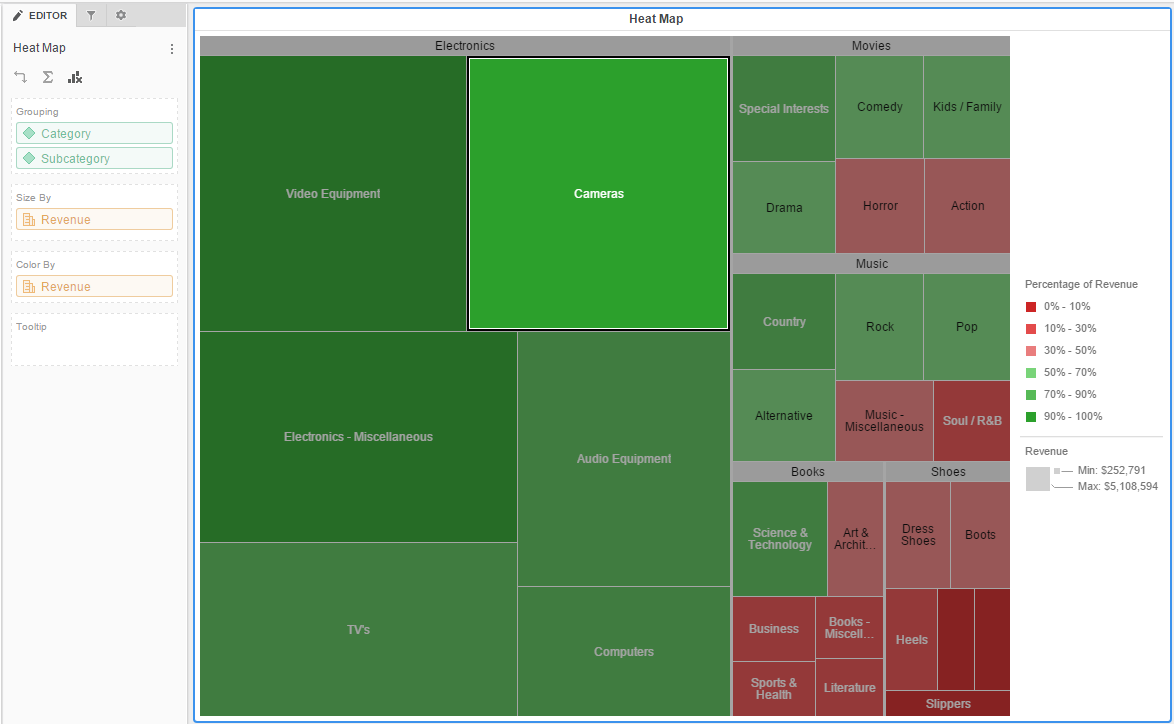
ヒート マップ ビジュアリゼーションを作成するにはで作成したヒート マップ ビジュアリゼーションを含むドシエを開きます。
- ヒート マップ ビジュアリゼーションを選択します。
-
[データセット] パネルから [フィルター] パネルにアトリビュートまたはメトリックをドラッグします。複数のアトリビュートまたはメトリックを選択するには Ctrl キーを押したままにします。
アトリビュートとメトリックが [フィルター] パネルでフィルターとして表示されます。アトリビュート値はチェックボックスと共に表示され、メトリック値はスライダー上に表示されます。
-
フィルター名の横にある [その他] をクリックします
 。その後 [表示スタイル] > [スタイル] を選択して、フィルターを表示するためのスタイルを指定します。詳細は、フィルターの表示スタイルを参照してください。
アトリビュート フィルターを作成するには、フィルターを表示するスタイルを選択します ([スライダー]、[検索ボックス]、[ラジオ ボタン] など)。
メトリック フィルターを作成するには、[条件] を選択して、メトリック値を特定の値と比較してフィルターします。次に、比較演算子を選択し ([=]、[>] など)、値をフィルターに入力します。
- メトリック フィルターはメトリックの順位に基づいてフィルターすることもできます。フィルター名の横にある [その他] をクリックします 。その後 [順位に条件設定] を選択します。次に、スライダーから演算子を選択します ([上位]、[下位] など)。
- フィルターの横にあるボックスをチェックすると、フィルターが適用され、ビジュアリゼーションの対応するデータが更新されます。
- フィルター名の横にある [その他] をクリックします をクリックし、[除外] を選択して、選択した値以外のすべての値に対するデータを表示します。
-
フィルター名の横にある [その他] をクリックします
をクリックし、[Library でインタラクションを無効化] を選択して、Library、Library Mobile、または MicroStrategy アプリケーションで表示しているときにそのフィルターを選択できないようにします。以下のシナリオに当てはまる場合、ドシエをリセットし、無効化されたフィルターのインタラクションを確認する必要があります。
-
[Library でインタラクションを無効化] を有効にする前にフィルター操作がブックマークに保存された場合。
-
[Library でインタラクションを無効化] を有効にする前にコンテキスト リンクのソース ドシエにフィルター操作が実行された場合。
詳しくは、以下の動画をご覧ください。
-
関連トピック
ビジュアリゼーションを許可して別のビジュアリゼーション内のデータを更新