
Version 2021
プロンプト ドシエから別のドシエへのリンク
ドシエの作成者はプロンプト レポートを使用して、ドシエ データのフィルターや検索のための入力を行えるようになりました。プロンプト ドシエを使用すると、別のドシエにリンクして、ソース ドシエで選択されたプロンプトの回答をターゲット ドシエに渡すことができます。
ソース ドシエのデータ ポイントをクリックすると、選択したデータ ポイントによってフィルターされたターゲット ドシエが表示され、これらのプロンプトに動的に答えることができるようになります。したがって、ソース ドシエにプロンプトや再プロンプトを要求することは決してありません。
- プロンプト ドシエを開きます。
- ソースとして使用するビジュアリゼーションの上にカーソルを置いて、右上にある [その他] をクリックします
 。その後 [コンテキスト リンクを作成] を選択します。
 -
[コンテキスト リンク] ダイアログで、フォルダー アイコン
 をクリックします。
コンテキスト リンクを使用する際、いくつかの制約があります。詳細は、「KB484398: Limitations for using contextual linking in dossiers」を参照してください。
- リンクするドシエを選択し、[OK] をクリックします。
-
[ページ] で、対象となるドシエのページを選択します。ターゲット ページのビジュアリゼーションは、ソース ビジュアリゼーションによってフィルターされます。
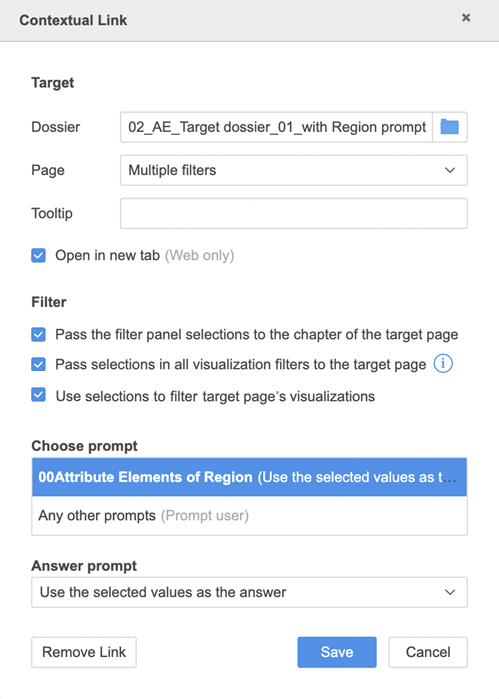
- [ツール ヒント] にツール ヒントの説明を入力します。ツール ヒントは、ソースのビジュアリゼーションにカーソルを合わせると表示され、ターゲット ページにリンクされます。
- [フィルター] パネルの条件をターゲット ページに渡すには、[ターゲット ページにフィルター条件を渡します] を選択します。
- ビジュアリゼーション (キャンバス内) フィルターの条件をターゲット ページに渡すには、[すべてのビジュアリゼーション フィルターの選択をターゲット ページに渡す] を選択します。
- 選択された値をターゲット ページに渡すには、[選択内容を使用してターゲット ページのビジュアリゼーションをフィルタリング] を選択します。このオプションは MicroStrategy ONE Update 11 から利用可能です。
- プロンプトを選択します。デフォルトでは、プロンプト ドシエから最初のプロンプトが選択されます。[その他のすべてのプロンプト] を選択すると、今後ターゲット ドシエに追加されるプロンプトのデフォルトの [プロンプト回答] が設定されます。
- [プロンプト回答] で、選択したプロンプトにどのように回答するかを選択します。
- ユーザーにプロンプト
- 回答として選択したオブジェクトを使用
- 回答として選択した値を使用
- ソース プロンプトから同じ回答を使用
- デフォルト回答を使用
- プロンプトを無視
MicroStrategy Update ONE Update 11 以降、このフィールドの名前は [回答として選択した値を使用] に変更されました。
MicroStrategy Update ONE Update 11 以前、このフィールドの名前は [回答として選択したオブジェクトを使用] でした。
- [保存] をクリックします。
- ソース ドシエで、ビジュアリゼーションのデータ ポイントにカーソルを置き、ツール ヒントをクリックします。
データポイントを選択すると、プロンプト回答として機能します。ターゲット ドシエが表示されると、ソース ビジュアリゼーションで選択したデータ ポイントによってデータがフィルターされます。
- ソース ドシエからビジュアリゼーション フィルターを削除するには、ターゲット ドシエのビジュアリゼーション上にカーソルを置き、左上隅の [フィルターをクリア]
 をクリックします。
ソース ドシエとターゲット ドシエの両方の [フィルター] パネルおよびビジュアリゼーション (キャンバス内) フィルターで使用されるアトリビュートとメトリックは同じか、フィルター名と一致している必要があります。詳細は、「KB483883: Best practices for contextual linking in dossiersr」を参照してください。
関連コンテンツ
KB484398: Limitations for using contextual linking in dossiers