
Version 2021
カスタム ウィジェットをドキュメントに追加するには
グリッドまたはグラフ レポート内のデータを、MicroStrategy Web でカスタム ウィジェットとして表示することができます。以下を行うことができます。
- 特定のレポート内のデータをカスタム ウィジェットとして表示: 選択したレポートはカスタム ウィジェットに置き換えられ、ドキュメントの他の部分は通常通りに表示されます。
- ドキュメント レイアウトをカスタム ウィジェットとして表示: レイアウトが、レイアウト内の最初のレポート内のデータを使用して、カスタム ウィジェットとして表示されます。ドキュメントが複数レイアウト ドキュメントである場合は、ドキュメント内の各レイアウトに異なるカスタム ウィジェットを表示することができます。
- ドキュメントをカスタム ウィジェットとして表示: ドキュメントが、ドキュメント内の最初のレポート内のデータを使用して、カスタム ウィジェットとして表示されます。
カスタム ウィジェットは、MicroStrategy SDK を使用して作成することができます。カスタム ウィジェットおよびその使用についての詳しい情報は、MicroStrategy SDK 製品に含まれている MicroStrategy Developer Library (MSDL) を参照してください。
カスタム ウィジェットをドキュメントに追加するには
- ドキュメントをデザイン モードまたは編集可モードで開きます。
- 以下のいずれかを実行します。
- 特定のレポートをカスタム ウィジェットとして表示するには、ウィジェットを表示するために使用したいデータを含むレポートを選択します。[ツール] メニューから、[レポート カスタム ビジュアリゼーション] を選択します。
- ドキュメント内のレイアウトをカスタム ウィジェットとして表示するには、カスタム ウィジェットとして表示したいレイアウトのタブをクリックします。[ツール] メニューで、[レイアウト カスタム ビジュアリゼーション] を選択します。
- ドキュメントをカスタム ウィジェットとして表示するには、[ツール] メニューから、[ドキュメント カスタム ビジュアリゼーション] を選択します。
- [このレポートのカスタム ビジュアリゼーションを有効化する] チェックボックスを選択します。
- [使用可能] リストから、表示したいウィジェットを選択します。CTRL を押しながらクリックすると、複数のウィジェットを選択できます。
-
右矢印をクリックして、ウィジェットを [選択済み] リストに移動します。1 つ選択して上矢印またはした矢印をクリックすることによって、ウィジェットを並べ替えて順序を変更します。
デフォルトでは、[選択済] リスト内の最初のウィジェットが、ドキュメント内に表示されるウィジェットです。ただし、[選択済] リストに最低 2 つのカスタム ウィジェットを追加した場合は、これらのウィジェット タイプのどちらを使用してウィジェットを表示するかを、すばやく切り替えることができます。ウィジェット タイプを切り替える手順は、カスタム ウィジェットの表示を別のウィジェット タイプに切り替えるにはを参照してください。
- [カスタム ビジュアリゼーションへ表示モードを設定] チェックボックスを選択します。
-
以下のように、カスタム ウィジェットに追加のオプションを指定することができます。
- ドキュメント内で、ウィジェットのデータを提供するための追加のレポートを選択するには、[第 2 データ ソース] をクリックします。[第 2 データ ソース] ダイアログ ボックスが開きます。
- [使用可能] リストから、データを提供するために使用するレポートを選択します。
- 右矢印をクリックして、レポートを [選択済み] リストに移動します。1 つ選択して上矢印または下矢印をクリックすることによって、レポートを並べ替えて順序を変更します。
- [OK]をクリックします。
- ウィジェットに追加のオプションを指定するには、[ビジュアリゼーション プロパティ] をクリックします。希望のオプションを選択して、[OK] をクリックします。
- [OK]をクリックします。
一部のオプションは、選択したカスタム ウィジェットによっては使用できません。
カスタム ウィジェットをドキュメントに追加し終えて、上記のウィジェット タイプのうち最低 2 つをすでに定義している場合は、ウィジェットの表示を異なるウィジェット タイプにすばやく切り替えることができます。たとえば、カスタム ウィジェットがマルチコントロール ビジュアライゼーションとして表示されているとします。下のイメージに示すように、ドロップダウンから [テーブル] を選択することによって、表示をテーブル ウィジェットに切り替えることができます。カスタム ウィジェットのウィジェット タイプを切り替える手順は、次のとおりです。
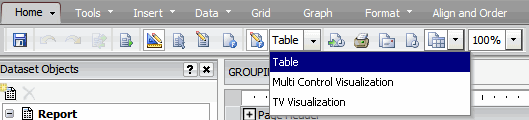
カスタム ウィジェットの表示を別のウィジェット タイプに切り替えるには
- ドキュメントをデザイン モードまたは編集可モードで開きます。
- [グリッド] タブをクリックします。
- ドキュメントのツールバーのドロップダウンから、表示するカスタム ウィジェットのタイプを選択します。