
Version 2021
A partire da MicroStrategy 2021 Update 7 (ottobre 2022), i sondaggi incorporati non sono più supportati.
Introduzione all'incorporamento dei sondaggi
I sondaggi incorporati consentono di raccogliere informazioni e feedback dagli utenti che visualizzano un dossier. È possibile incorporare due tipi di sondaggi: SurveyMonkey e Alchemer.
SurveyMonkey e Alchemer sono due tipi di Community Connectors. Per utilizzare i connettori Community, è necessario configurare e distribuire i connettori in MicroStrategy Web. Per ulteriori informazioni, vedere Connettori dati MicroStrategy Community.
Come aggiungere un sondaggio incorporato
- Aprire un dossier nuovo o già esistente.
- Dalla barra degli strumenti del dossier, fare clic su Indagine
 .
. - Fare clic su SurveyMonkey o Alchemer.
Dopo aver aggiunto un sondaggio al dossier, è possibile accedere al proprio account o utilizzare un URL per incorporare un sondaggio.
- SurveyMonkey
- Alchemer
Come aggiungere un sondaggio dall'account SurveyMonkey
È necessario disporre di un account Team Premier o Enterprise per importare dati e sondaggi. Per ulteriori informazioni, vedere Piani SurveyMonkey.
Esiste un limite di 500 API call al giorno. Per ulteriori informazioni, vedere la Guida di SurveyMonkey.
- Nell'Editor sondaggi, fare clic su Dall'account SurveyMonkey.
- Immettere le credenziali di accesso di SurveyMonkey.
- Fare clic su Accedi.
- Utilizzare l'elenco a discesa per scegliere l'indagine.
-
Utilizzare l'elenco a discesa per scegliere raccoglitore collegamenti Web.
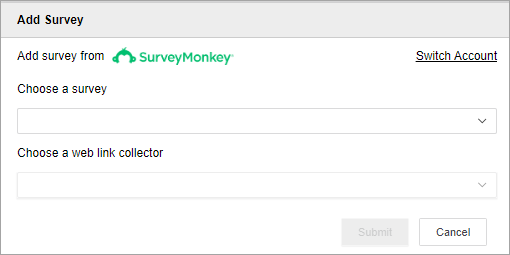
- Fare clic su Invia.
È possibile notare che la sezione Variabili personalizzate dell'Editor rilievi è precompilata con variabili esistenti. Le variabili personalizzate consentono di adattare i campi dell'indagine a oggetti specifici.
Come personalizzare le variabili in un dossier
L'aggiunta e la personalizzazione di Variabili personalizzate nell'Editor sondaggi modificherà automaticamente il sondaggio.
Per aggiungere variabili personalizzate al dossier, è necessario che nel sondaggio siano già presenti. Per ulteriori informazioni sull'aggiunta di variabili personalizzate al sondaggio, vedere la Guida di SurveyMonkey.
- Sotto ogni variabile, utilizzare l'elenco a discesa per selezionare il tipo di valore di variabile. Le tre opzioni disponibili sono:
- Attributo/Metrica: Trascinare e rilasciare un oggetto dal riquadro dataset al campo vuoto.
Il primo elemento dell'ordinamento predefinito dell'attributo verrà visualizzato nel sondaggio.
Per consentire agli utenti finali di scegliere quale elemento oggetto utilizzare nell'indagine, aggiungere un filtro al dossier che ha come destinazione l'indagine. Per garantire un comportamento prevedibile per gli utenti finali quando selezionano un elemento di attributo da utilizzare nell'indagine, disabilitare la Consenti selezioni multiple oppure scegliere un filtro a selezione singola, ad esempio Pulsanti di opzione.
- Proprietà di sistema: Utilizzare l'elenco a discesa per selezionare Nome completo, Nome dossier o Nome progetto come valore di variabile.
Personalizzato: Immettere un valore variabile nella casella di testo e premere Immettere.
- Attributo/Metrica: Trascinare e rilasciare un oggetto dal riquadro dataset al campo vuoto.
Come aggiungere un sondaggio da un URL SurveyMonkey
- Nell'Editor sondaggi, fare clic su Per URL.
- Nel Inserisci la casella di testo dell'URL, immettere un collegamento al sondaggio.
L'URL dell'indagine deve avere una terminazione URL personalizzata per poter aggiungere variabili personalizzate. Per ulteriori informazioni, vedere Personalizzazione dei collegamenti dell'indagine.
- Fare clic su Convalidare.
È possibile notare che la sezione Variabili personalizzate dell'Editor rilievi è precompilata con variabili esistenti. Le variabili personalizzate consentono di adattare i campi dell'indagine a oggetti specifici.
Come personalizzare le variabili in un dossier
L'aggiunta e la personalizzazione di Variabili personalizzate nell'Editor indagine modificherà automaticamente l'indagine e l'URL di SurveyMonkey
Per aggiungere variabili personalizzate al dossier, è necessario che nel sondaggio siano già presenti.
-
Sotto ogni variabile, utilizzare l'elenco a discesa per selezionare il tipo di valore di variabile. Le tre opzioni disponibili sono:
- Attributo/Metrica: Trascinare e rilasciare un oggetto dal riquadro dataset al campo vuoto.
Il primo elemento dell'ordinamento predefinito dell'attributo verrà visualizzato nel sondaggio.
Per consentire agli utenti finali di scegliere quale elemento oggetto utilizzare nell'indagine, aggiungere un filtro al dossier che ha come destinazione l'indagine. Per garantire un comportamento prevedibile per gli utenti finali quando selezionano un elemento di attributo da utilizzare nel sondaggio, disabilitare l'opzione "Consenti selezioni multiple" o scegliere un filtro a selezione singola, come i pulsanti di opzione.
- Proprietà di sistema: Utilizzare l'elenco a discesa per selezionare Nome completo, Nome dossier o Nome progetto come valore di variabile.
-
Personalizzato: Immettere un valore di variabile nella casella di testo e premere Immettere.
- Attributo/Metrica: Trascinare e rilasciare un oggetto dal riquadro dataset al campo vuoto.
Come aggiungere un sondaggio dall'account Alchemer
SurveyGizmo è stato rinominato Alchemer.
È necessario disporre di un piano Professional per importare dati e sondaggi. Per ulteriori informazioni, vedere Piani Alchemer.
- Nell'Editor sondaggi, fare clic su Dall'account Alchemer.
- Immettere le credenziali di accesso di Alchemer.
- Fare clic su Autenticazione.
- Fare clic su Approva.
- Utilizzare l'elenco a discesa per scegliere l'indagine.
-
Utilizzare l'elenco a discesa per scegliere campagna di collegamenti Web.
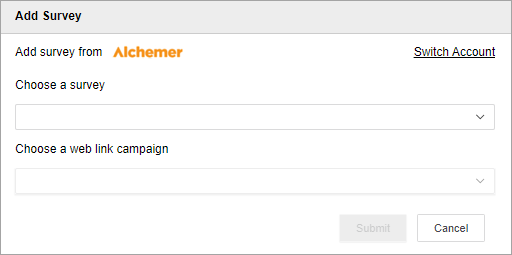
- Fare clic su Invia.
Se nel sondaggio sono presenti variabili URL, è necessario aggiungerle al dossier utilizzando la sezione Variabili URL dell'Editor sondaggi.
Come personalizzare le variabili URL in un dossier
L'aggiunta e la personalizzazione di Variabili URL nell'Editor sondaggi modificherà automaticamente il sondaggio.
Per aggiungere variabili URL al dossier, è necessario che il sondaggio le utilizzi già. Per ulteriori informazioni sull'aggiunta di variabili URL al sondaggio, vedere la Guida di Alchemer.
- Nell'Editor sondaggi, fare clic su Aggiungi variabili URL.
- Fare doppio clic sul nome della variabile predefinita per rinominarla. Il nome della variabile nel dossier deve corrispondere al nome della variabile nell'indagine.
-
Sotto ogni variabile, utilizzare l'elenco a discesa per selezionare il tipo di valore di variabile. Le tre opzioni disponibili sono:
- Attributo/Metrica: Trascinare e rilasciare un oggetto dal riquadro dataset al campo vuoto.
Il primo elemento dell'ordinamento predefinito dell'attributo verrà visualizzato nel sondaggio.
Per consentire agli utenti finali di scegliere quale elemento oggetto utilizzare nell'indagine, aggiungere un filtro al dossier che ha come destinazione l'indagine. Per garantire un comportamento prevedibile per gli utenti finali quando selezionano un elemento di attributo da utilizzare nell'indagine, disabilitare la Consenti selezioni multiple oppure scegliere un filtro a selezione singola, ad esempio Pulsanti di opzione.
- Proprietà di sistema: Utilizzare l'elenco a discesa per selezionare Nome completo, Nome dossier o Nome progetto come valore di variabile.
-
Personalizzato: Immettere un valore variabile nella casella di testo e premere Immettere.
- Attributo/Metrica: Trascinare e rilasciare un oggetto dal riquadro dataset al campo vuoto.
Come aggiungere un sondaggio da un URL di Alchemer
- Nell'Editor sondaggi, fare clic su Per URL.
- Nel Inserisci la casella di testo dell'URL, immettere un collegamento al sondaggio.
- Fare clic su Convalidare.
Le variabili URL vengono visualizzate nel sondaggio. Se nel sondaggio sono presenti variabili URL, è necessario aggiungerle al dossier utilizzando la sezione Variabili URL dell'Editor sondaggi.
Come personalizzare le variabili URL in un dossier
L'aggiunta e la personalizzazione di variabili URL nell'Editor sondaggi modifica automaticamente l'URL del sondaggio e di Alchemer.
Per aggiungere variabili URL al dossier, il sondaggio deve utilizzarle. Per ulteriori informazioni sull'aggiunta di variabili URL al sondaggio, vedere la Guida di Alchemer.
- Nell'Editor sondaggi, fare clic su Aggiungi variabili URL.
- Fare doppio clic sul nome della variabile predefinita per rinominarla. Il nome della variabile nel dossier deve corrispondere al nome della variabile nell'indagine.
-
Sotto ogni variabile, utilizzare l'elenco a discesa per selezionare il tipo di valore di variabile. Le tre opzioni disponibili sono:
- Attributo/Metrica: Trascinare e rilasciare un oggetto dal riquadro dataset al campo vuoto.
Il primo elemento dell'ordinamento predefinito dell'attributo verrà visualizzato nel sondaggio.
Per consentire agli utenti finali di scegliere quale elemento oggetto utilizzare nell'indagine, aggiungere un filtro al dossier che ha come destinazione l'indagine. Per garantire un comportamento prevedibile per gli utenti finali quando selezionano un elemento di attributo da utilizzare nell'indagine, disabilitare la Consenti selezioni multiple oppure scegliere un filtro a selezione singola, ad esempio Pulsanti di opzione.
- Proprietà di sistema: Utilizzare l'elenco a discesa per selezionare Nome completo, Nome dossier o Nome progetto come valore di variabile.
-
Personalizzato: Immettere un valore variabile nella casella di testo e premere Immettere.
- Attributo/Metrica: Trascinare e rilasciare un oggetto dal riquadro dataset al campo vuoto.