Version 2021
Crea un grafico a cascata
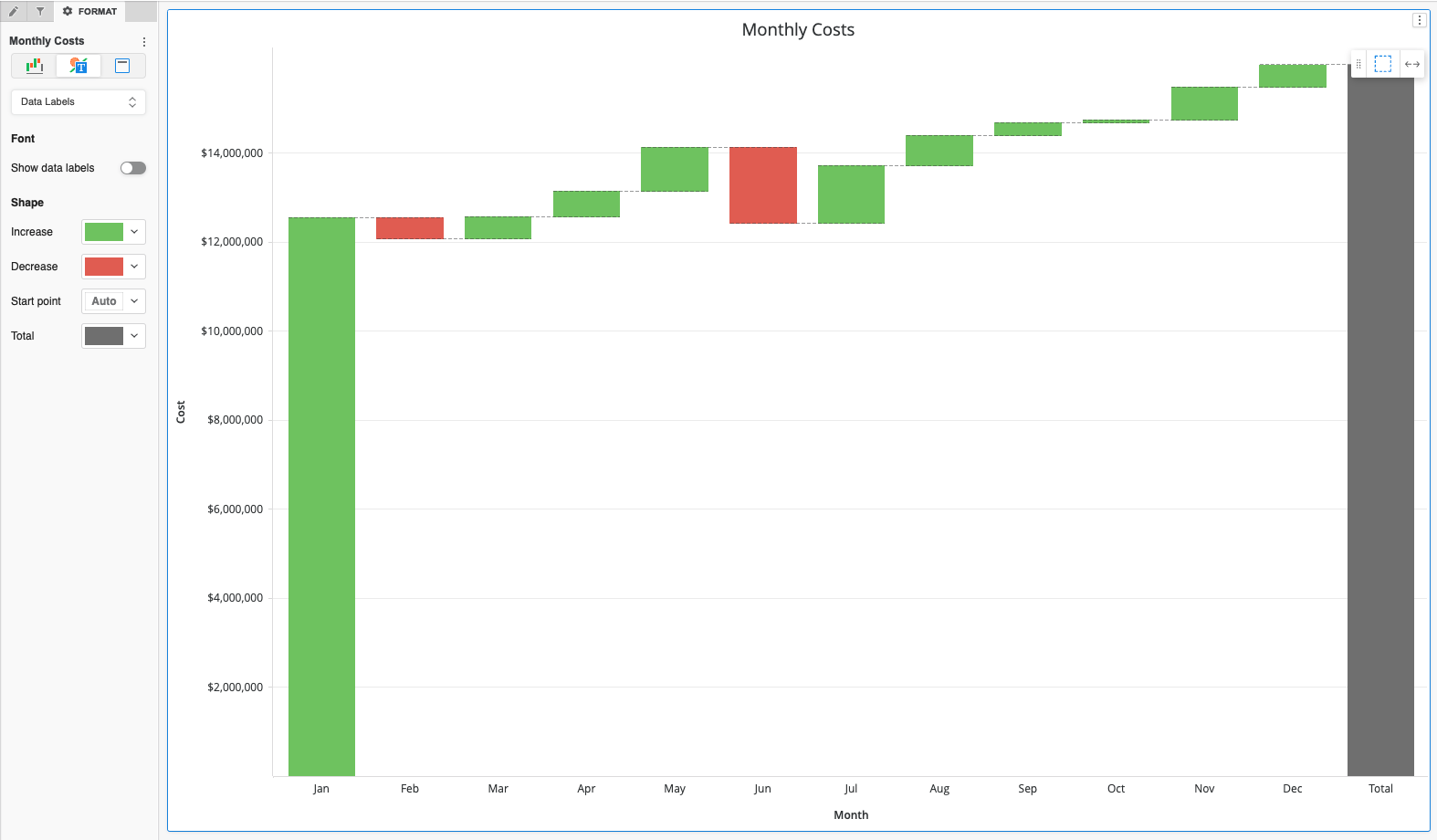
Utilizzare il grafico a cascata per visualizzare l'effetto cumulativo dei valori positivi e negativi introdotti in sequenza. Colonne e colori possono mostrare come un valore iniziale è influenzato da una serie di valori intermedi positivi e negativi. Clicca qui per vedere un esempio.
- Nella sezione Opzioni cascata del pannello Formato, cambia la modalità di calcolo in Mostra differenza.
- Passa a un altro tipo di visualizzazione e quindi scegli il Grafico a cascata digita di nuovo.
- Se scegli di tornare al Mostra somma modalità di calcolo, manterrai comunque l'ultima versione
- Aprire un dossier.
- Nella barra degli strumenti in alto, fai clic su Inserisci visualizzazione
 .
. -
Scegliere Di più > Cascata
 .
. - Nel pannello Set di dati, fai doppio clic su attributi e metriche per aggiungerli alla visualizzazione. Un grafico a cascata richiede almeno un attributo e una metrica.
- Nel pannello Formato, seleziona Opzioni della cascata dal primo menu a discesa per modificare le opzioni di formattazione, specifiche per i grafici a cascata.
-
Scegli di colorare il punto iniziale in modo statico o dinamico (aumentando o riducendo). Nella scheda Testo e modulo del pannello Formato, sotto Punto di partenza, scegliere Auto. Puoi sempre ripristinare un colore statico con Reset
 pulsante.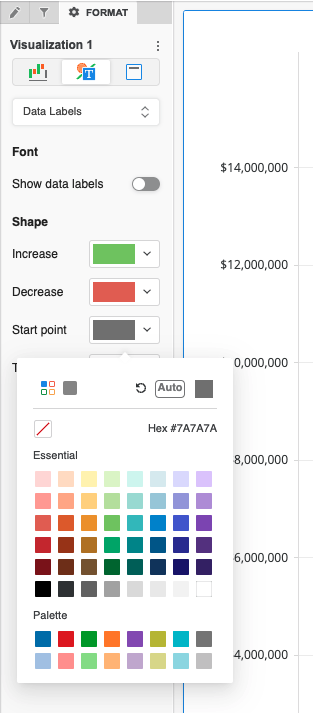
Esempio di grafico a cascata