
Version 2021
Azure Data Lake Storage Gen2
Azure Data Lake Storage Gen2 (ADLS2) è una piattaforma data lake completamente integrata con Archiviazione BLOB di Azure. MicroStrategy Cloud Object Connector fornisce accesso ad ADLS2 per sfogliare rapidamente cartelle e file e importarli nei cubi MicroStrategy.
Esplorare i seguenti argomenti in questa pagina:
Preparare i parametri di connessione
Per consentire a Cloud Object Connector di esplorare correttamente il file system ADLS2, è necessario un account di archiviazione con uno spazio dei nomi gerarchico. Per ulteriori dettagli sulla creazione di un account di archiviazione, fare riferimento alla documentazione Microsoft.
Dopo la creazione dell'account di archiviazione, vengono concesse due chiavi di accesso. È possibile utilizzare entrambi per creare una connessione.
Creare un DBRole
Accedere al connettore dell'oggetto cloud Azure Data Lake Storage Gen2 in MicroStrategy Web o Workstation.
- Web
- Workstation
- Scegliere Aggiungi dati > Nuovi dati.
-
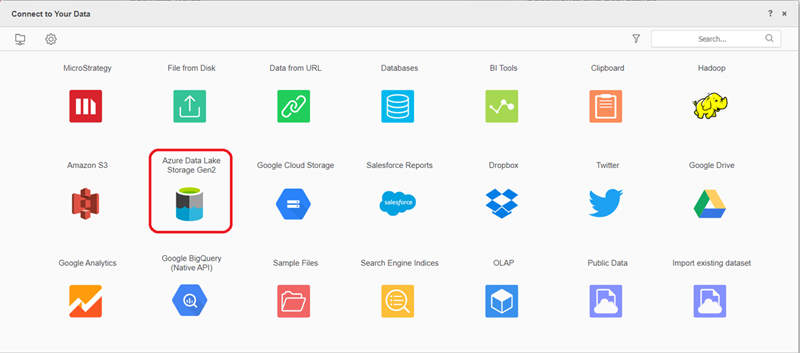
Trovare e selezionare Azure Data Lake Storage Gen2 connettore dell'oggetto cloud dall'elenco dell'origine dati.
-
Accanto a Origini dati, fare clic suNuova origine dati
 per aggiungere una nuova connessione.
-
Immettere le credenziali di connessione.
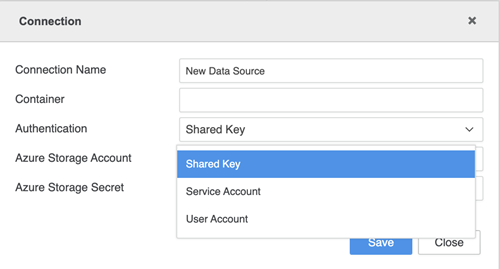
- Nome connessione: un nome per la nuova connessione
- Contenitore: Il contenitore a cui si desidera accedere
- Autenticazione: Il metodo di autenticazione che si desidera utilizzare
- ID directory (tenant).: L'ID associato a ogni sottoscrizione
- Account di archiviazione Azure: L'account di archiviazione contenente gli oggetti dati di Archiviazione di Azure
- Segreto di archiviazione Azure: Il segreto associato all'archiviazione di Azure
-
Nel riquadro sinistro, accanto a Dataset, fare clic su Creare un nuovo dataset
.
-
Trovare e selezionare Azure Data Lake Storage Gen2 connettore dell'oggetto cloud dall'elenco dell'origine dati.
-
Accanto a Origini dati, fare clic suNuova origine dati
per aggiungere una nuova connessione.
-
Immettere le credenziali di connessione.
- Nome connessione: un nome per la nuova connessione
- ID directory (tenant).: L'ID associato a ogni sottoscrizione
- Account di archiviazione Azure: L'account di archiviazione
- Contenitore: Il contenitore a cui si desidera accedere
- ID client: L'ID client utilizzato
- Segreto client: Il segreto client associato all'ID client
Importa dati
Una volta creato il connettore, è possibile importare i dati in MicroStrategy.
- Selezionare la connessione appena creata.
- Sfogliare le cartelle o i file nel contenitore specifico,
-
Fare doppio clic sui file o trascinarli nel riquadro destro.
Nel riquadro Anteprima è possibile visualizzare i dati campione e modificare il tipo di colonna.
- Pubblicare il cubo in MicroStrategy con i dati selezionati.
Limitazioni
Tipi di file supportati
Sono supportati solo i seguenti tipi di file:
- .json
- .parquet
- .avro
- .orc
- .csv
- Formato delta
Selezionare Cartelle
Quando si seleziona l'intera cartella, la cartella deve soddisfare i seguenti requisiti:
- Tutti i file nella cartella devono avere gli stessi tipi di file. Viene visualizzata una finestra di dialogo in cui viene richiesto di scegliere il tipo di file
- Tutti i file condividono lo stesso schema
-
Se la cartella contiene sottocartelle, le sottocartelle devono essere in un formato partizionato valido. Di seguito viene riportato un esempio di una struttura di cartelle valida

Limitazioni Spark
- È possibile leggere solo i file JSON con ogni ritorno a capo come JSON completo
- Impossibile leggere i file Parquet che contengono caratteri speciali (, ; { } \ = ".).
- I file Parquet con tipi di dati di colonna come INT32(UINT_8)/(UNIT_16)/(UNIT_32)/(TIME_MILLIS) non sono supportati
- Impossibile pubblicare nel cubo colonne di tipo binario
- Impossibile importare i file ORC con nomi di campo con prefisso "_col" (ad es. _col0, _col1), in cui lo schema del file contiene almeno un campo struttura, matrice o mappa nidificato
Funzioni
Le seguenti caratteristiche non sono supportate:
- Caricamento dei file MicroStrategy connessi al connettore dell'oggetto cloud
- Wrangling dei dati in Importazione dati
- Definizione della geografia nell'importazione dati
- Pianificazione avanzata per la pubblicazione del cubo di pianificazione
- Raggruppa tabelle in Importazione dati