
Version 2021
Come inviare un dossier via e-mail
È possibile inviare un dossier a qualsiasi indirizzo e-mail per consentire agli utenti di visualizzarla anche non in linea. Inoltre, è possibile scegliere di inviare una copia dei risultati del dossier alla cartella Elenco cronologia, un'area in MicroStrategy Web in cui archiviare i risultati dei dossier.
Per la procedura rapida di invio di un dossier all'Elenco cronologia senza inviare il dossier in un'e-mail, vedere Pianificazione di un dossier da inviare all'Elenco cronologia.
È necessario disporre dei privilegi di modifica ed esecuzione dossier per Web.
È necessario disporre del privilegio di consegna immediata e invio immediato.
Per inviare tramite e-mail un dossier
- Aprire un dossier esistente.
- Dal File selezionare, Invia adesso (oppure, dalla barra degli strumenti del dossier, fare clic su Invia adesso icona
 ).
). - Selezionare un destinatario dall'elenco a discesa A. Se il destinatario non è elencato, completare la seguente procedura:
- Fare clic su A per individuare l'indirizzo e-mail del destinatario. Viene visualizzato il Browser destinatari.
- Scegliere un indirizzo dall'elenco Disponibili e fare clic su > per aggiungerlo al campo A. Se l'indirizzo e-mail cui si desidera inviare il dossier non è visibile, è possibile specificare un nuovo indirizzo e-mail. Eseguire i passaggi seguenti:
- Digitare un nome da assegnare all'indirizzo e-mail nel campo Nome indirizzo.
- Digitare l'indirizzo e-mail nel campo Indirizzo fisico.
- Nell'elenco a discesa Dispositivo, selezionare il tipo di client e-mail dell'indirizzo e-mail.
- Fare clic su Aggiungi a destinatari.
- Fare clic su OK per tornare alla finestra di dialogo Invia adesso.
- Nell'elenco a discesa Invia, specificare dove deve essere consegnato il dossier selezionando una delle opzioni seguenti:
- Per visualizzare il dossier nell'e-mail, selezionare Dati in e-mail. Il dossier viene visualizzato nell'e-mail, ma non viene consegnato all'Elenco cronologia.
- Per visualizzare il dossier nell'e-mail e consegnarlo all'Elenco cronologia, selezionare Dati in e-mail ed Elenco cronologia. Nell'e-mail non viene fornito alcun collegamento al dossier.
- Per visualizzare il dossier nell'e-mail, consegnarlo all'Elenco cronologia e fornire nell'e-mail un collegamento alla posizione del dossier nell'Elenco cronologia, selezionare Dati e collegamento a Elenco cronologia in e-mail.
- Per consegnare il dossier all'Elenco cronologia e fornire nell'e-mail un collegamento alla posizione del dossier nell'Elenco cronologia, selezionare Collegamento a Elenco cronologia in e-mail. Il dossier non viene visualizzato nell'e-mail.
- Nell'elenco a discesa Formato consegna, selezionare il formato in cui inviare il dossier. Scegliere una delle seguenti opzioni:
- Per consegnare il dossier come file PDF, selezionare PDF. Il dossier viene incluso come allegato nell'e-mail.
- Per ridurre le dimensioni dell'allegato, selezionare la casella di controllo Comprimi contenuto, creando in tal modo un file zip.
- Per selezionare le opzioni di formattazione, fare clic su
 Impostazioni PDF pulsante.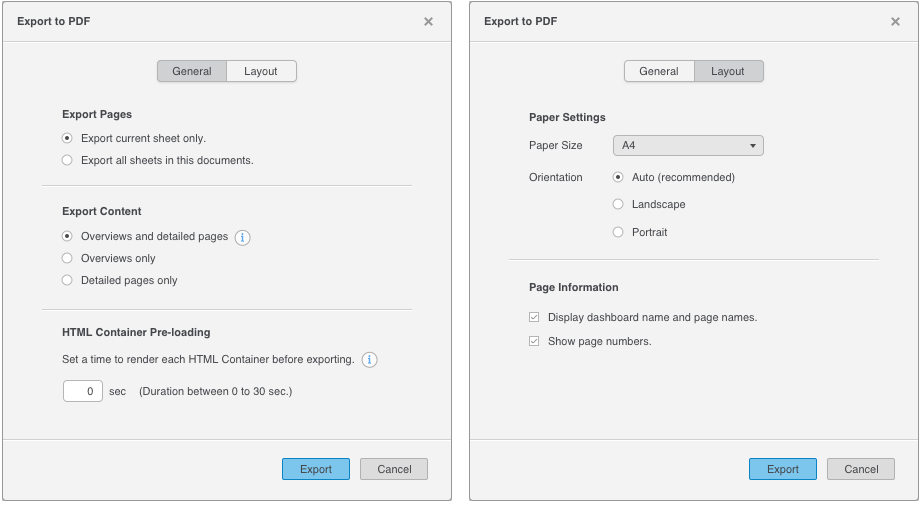
- Per consegnare il dossier come file interattivo, selezionare MSTR. Il dossier viene incluso come allegato all'e-mail e può essere aperto in modalità Presentazione in MicroStrategy Desktop. Tenere presente che i file .mstr non verranno inviati nelle circostanze seguenti:
- Il file .mstr è troppo grande. La dimensione massima del file .mstr è impostata dal campo "Dimensione file MicroStrategy (.mstr)" (in MicroStrategy Developer, nella finestra di dialogo Configurazione progetto, scegliere Regole di lavoro> Impostazione predefinita> Serie di risultati)
- Il cubo associato al file .mstr è troppo grande. La dimensione massima del cubo viene impostata dal campo "Dimensione massima cubo consentita per il download" (in MicroStrategy Developer, nella finestra di dialogo Configurazione progetto, scegliere Intelligence Cube> Generale)
- Utenti con filtri di sicurezza iscritti a un dossier di Esplorazione visiva creato in un cubo
- Utenti con limitazioni ACL su oggetti con dossier di Esplorazione visiva creati in un cubo
- Per consegnare il dossier come file PDF, selezionare PDF. Il dossier viene incluso come allegato nell'e-mail.
- Se si è scelto di consegnare il dossier come allegato all'e-mail, digitare il nome file da utilizzare per l'allegato e-mail nel campo Nome file. Si possono aggiungere ulteriori dati nel nome file, come la data e l'ora, digitando i collegamenti nel campo Nome file. Ogni collegamento viene sostituito dai dati corrispondenti alla consegna del dossier. Per visualizzare un elenco di collegamenti disponibili, passare il cursore sull'icona di informazioni
 accanto al campo Nome file.
 - Digitare una descrizione per il dossier da inviare tramite e-mail nel campo Oggetto.
- Digitare un messaggio da visualizzare nel corpo dell'e-mail nel campo Messaggio.
- Se si sceglie di inviare il dossier in un file zip, è possibile specificare se proteggerne il contenuto con una password. Espandere Opzioni avanzate.
- Per proteggere il file zip con una password, selezionare la casella di controllo Proteggi file zip con password e digitare nel campo una password per il file zip.
- Digitare un nome per il file zip nel campo Nome file zip.
- Per impostazione predefinita, se è stato selezionato un gruppo di contatto come destinatario del dossier, MicroStrategy utilizza il filtro di sicurezza del gruppo di contatto nel suo insieme quando consegna il dossier. Per utilizzare i filtri di sicurezza separati per ciascun membro del gruppo di contatto sottoscritto, espandere Opzioni avanzate. Selezionare quindi la casella di controllo Usa protezione per ogni appartenente al gruppo di contatti.
- Fare clic su OK.