Version 2021
Importare dati da un report Salesforce
I connettori Financial Force, Veeva CRM e ServiceMax si collegano al contenuto delle rispettive applicazioni archiviate in Salesforce. Potrebbero essere presenti altri contenuti. La seguente descrizione riguarda esclusivamente i contenuti archiviati nei report standard di Force.com.
È possibile importare dati da un report archiviato in Salesforce.com in MicroStrategy Web. È possibile connettersi a un'istanza predefinita o all'istanza sandbox.
Per risolvere gli errori comuni quando si utilizza il connettore Salesforce, vedere KB485171.
Oltre a importare i dati direttamente dai report Salesforce.com, è possibile importarli creando una connessione di origine dati con Salesforce.com, quindi usando una query Freeform, come SQL, SOQL o XQuery, per selezionare i dati.
Importare dati da un report Salesforce
- Creare un dossier vuoto o aprirne uno esistente.
-
Scegliere Aggiungi dati
 > Nuovi dati per importare i dati in un nuovo dataset.
oppure
Nel riquadro Dataset, fare clic su Altro
 accanto al nome del dataset e scegliere Modifica dataset per aggiungere dati al dataset. Viene visualizzata la finestra di dialogo Anteprima. Fare clic su Aggiungi una nuova tabella.
Viene visualizzata la finestra di dialogo Origini dati.
- Fare clic su Report Salesforce.
-
Fare clic su Accedi per selezionare l'istanza Salesforce predefinita.
oppure
Fare clic su Accedere alla sandbox per selezionare l'istanza Sandbox di Salesforce.
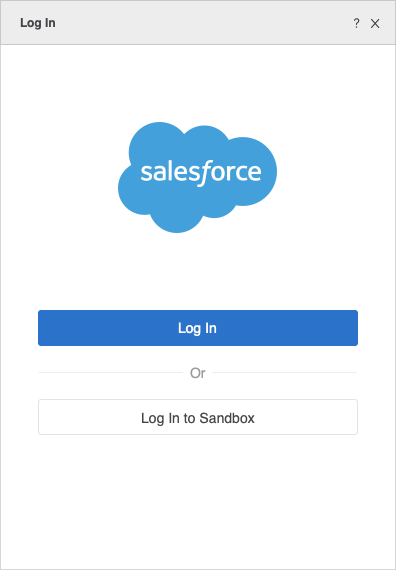
Verrà aperta la pagina di accesso a Salesforce.
-
Accedere a Salesforce.com digitando il nome utente e la password Salesforce.com per l'istanza selezionata in precedenza nel Nome utente e password campi, quindi fare clic su Accedi o Accedere alla sandbox, rispettivamente.
Dopo l'accesso, l'istanza selezionata verrà salvata per le successive importazioni da Salesforce fino a quando non si cambia istanza o si esce dall'account Salesforce.com.
-
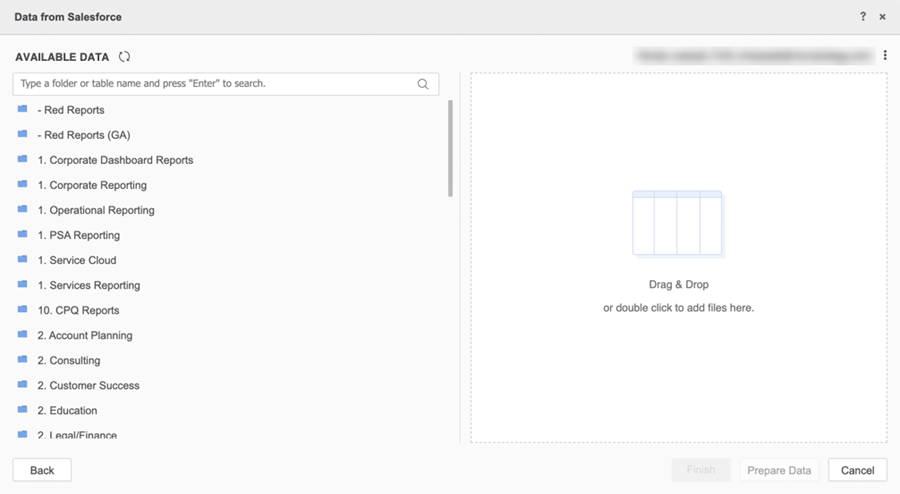
Trascinare i file da importare nel riquadro a destra.
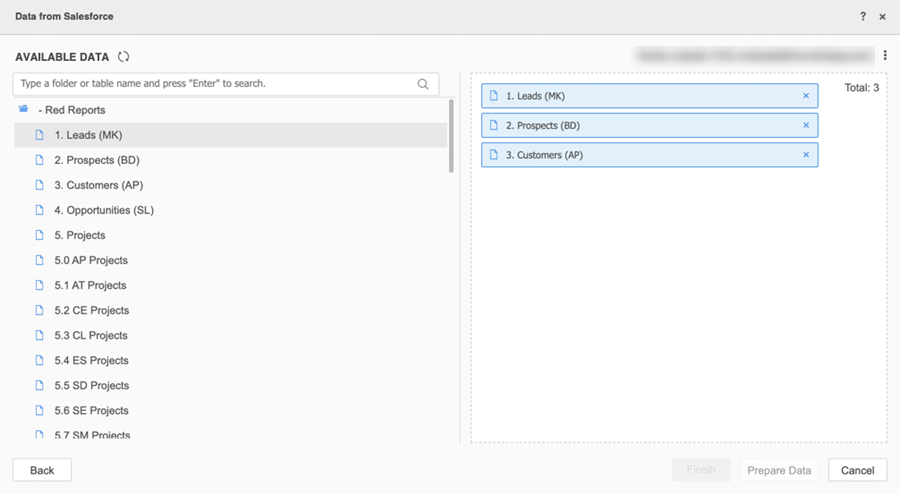
I file Salesforce vengono visualizzati nel riquadro a sinistra.
-
Fare clic su Prepara i dati se si sta aggiungendo un nuovo dataset e si desidera visualizzare in anteprima, modificare e specificare opzioni di importazione.
oppure
Fare clic su Aggiungi se si sta modificando un dataset esistente.
-
Se si sta aggiungendo un nuovo dataset, fare clic su Fine.
oppure
Fare clic su Aggiorna dataset se si sta modificando un dataset esistente.
- Visualizzare i dataset nuovi o aggiornati nel riquadro Dataset.
Modificare un'istanza Salesforce selezionata
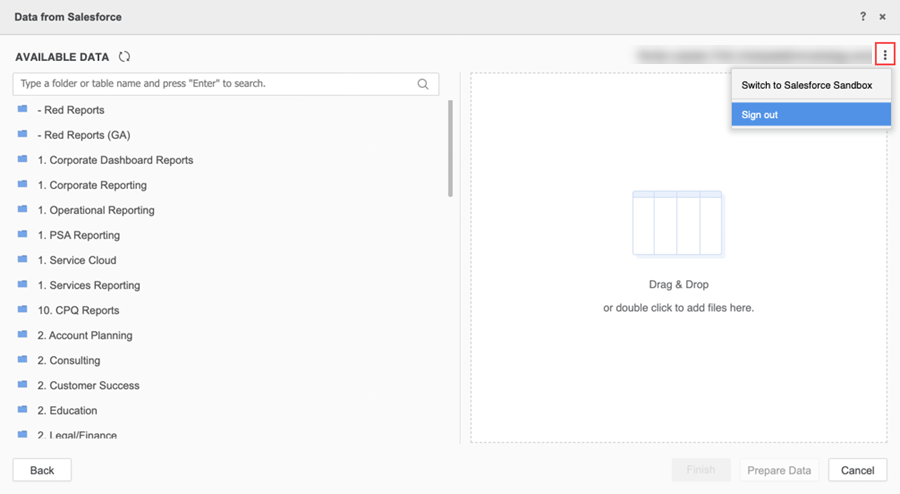
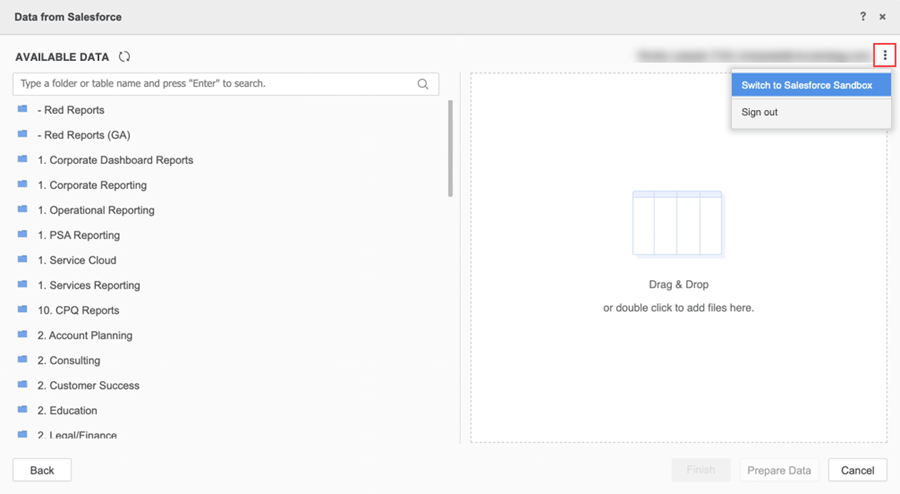
- Nell'angolo in alto a destra della finestra di dialogo Dati da Salesforce, fare clic su Altroaccanto all'e-mail.
-
Se si è attualmente connessi all'istanza Salesforce predefinita, fare clic su Passa alla sandbox di Salesforce.
oppure
Se si è attualmente connessi all'istanza Sandbox di Salesforce, fare clic su Passare a Salesforce.
Disconnettersi da un'istanza Salesforce selezionata
- Nell'angolo in alto a destra della finestra di dialogo Dati da Salesforce, fare clic su Altroaccanto all'e-mail.
-
Fare clic su Disconnettersi.