
Version 2021
Importa dati da un URL
È possibile importare dati da un URL direttamente in MicroStrategy Web per creare un dossier
I dati devono trovarsi in un file di uno dei tipi seguenti:
- .xlsx
- .xls
- .csv
- .kml
- .xml - I file devono avere una dimensione inferiore a 2 GB.
- .json - Dati JSON disponibili tramite Webservices
- .txt - i file di testo possono contenere tabelle HTML.
- File di dati SAS
- OData - i feed OData sono supportati tramite autenticazione anonima e devono essere in formato JSON (per informazioni, vedere il sito Web OData). MicroStrategy supporta inoltre l'impaginazione nei feed OData. Il processo di importazione effettua automaticamente chiamate per recuperare i dati impaginati e li combina in un'unica tabella.
- Creare un dossier o aprirne uno esistente.
- Scegliere Dati > Aggiungi dataset.
- Fare clic su Aggiungi dati esterni.
- Fare clic su Dati da URL.
- Immettere l'URL.
-
Selezionare il tipo di connessione da Elenco connessioni elenco a discesa.
- Fare clic su Aggiungi per aggiungere altri dataset.
- Fare clic su Fine.
- Selezionare i fogli di lavoro.
- Fare clic su Selezionare e Salva.
Definizione degli URL consentiti per l'importazione di dati
Un amministratore può definire un elenco di URL consentiti, denominato anche whitelist, per l'importazione di dati mediante le opzioni File da URL e Dati pubblici. Durante il processo di importazione, gli URL forniti dall'utente vengono confrontati con la whitelist e tutti quelli che non corrispondono ad alcuna voce della whitelist vengono rifiutati. La definizione di un elenco di URL consentiti permette di assumere il controllo dei dati che vengono inseriti nel progetto MicroStrategy.
Per la massima sicurezza, la whitelist dovrebbe contenere la quantità minima di URL necessari per l'importazione dei dati da parte degli utenti. In altre parole, la whitelist dovrebbe essere la più restrittiva possibile.
Quando si definisce la whitelist, è possibile specificare le voci per tutti i protocolli supportati dall'importazione dei dati: http, https, ftp, e file. È inoltre possibile utilizzare l'asterisco (*) per indicare che sono consentiti tutti gli URL che iniziano con la stringa specificata.
Per impostazione predefinita, la whitelist include le seguenti voci che consentono a tutti gli URL che utilizzano la http, https, e ftp protocolli:
http://*https://*ftp://*
Non esiste alcuna voce predefinita per il file protocollo. Il file protocollo è escluso dalle voci predefinite perché rappresenta la minaccia maggiore per la sicurezza consentendo all'utente di accedere a parti specifiche del file system di Intelligence Server. Dal momento che n file è specificata la voce di protocollo, la possibilità di importare dati utilizzando la file protocollo URL non è possibile finché l'amministratore non ne aggiunge uno o più file voci di protocollo nella whitelist.
se agli utenti viene consentita l'importazione dei dati da file ubicati in Intelligence Server, questo dovrebbe avvenire da posizioni limitate. Evita di usare il carattere jolly (*) quando si specifica consentito file:// URL. Ad esempio, una voce della whitelist di file://* consente l'accesso illimitato al file system di Intelligence Server. Per la massima sicurezza, si consiglia di inserire nella whitelist le voci per file:// Gli URL puntano a cartelle specifiche su Intelligence Server, ad esempio file:///C:/Data Folder o file:///usr/local/data_folder. Tenere presente che tutti gli utenti MicroStrategy che dispongono dell'autorizzazione di importazione dei dati avranno accesso alla cartella dati.
Configurazione degli URL consentiti per l'importazione di dati in Workstation
A partire da MicroStrategy ONE Update 11, gli amministratori possono limitare gli URL che gli utenti possono usare per importare dati in MicroStrategy.
La configurazione e la limitazione degli URL assicurano che non vi siano rischi di file potenzialmente pericolosi importati in MicroStrategy e nei relativi utenti.
Aggiunta di un URL utilizzando gli URL consentiti
-
Aprire la finestra di Web.
- Nel riquadro di navigazione, fare clic su Progetti sotto il Analisi sezione.
- Fare clic con il pulsante destro del mouse su Progetto che si desidera gestire gli URL consentiti per l'importazione dei dati e scegliere Proprietà.
- Nel riquadro sinistro, fare clic su URL consentiti.
Scegliere Ottenere informazioni se stai usando un Mac.
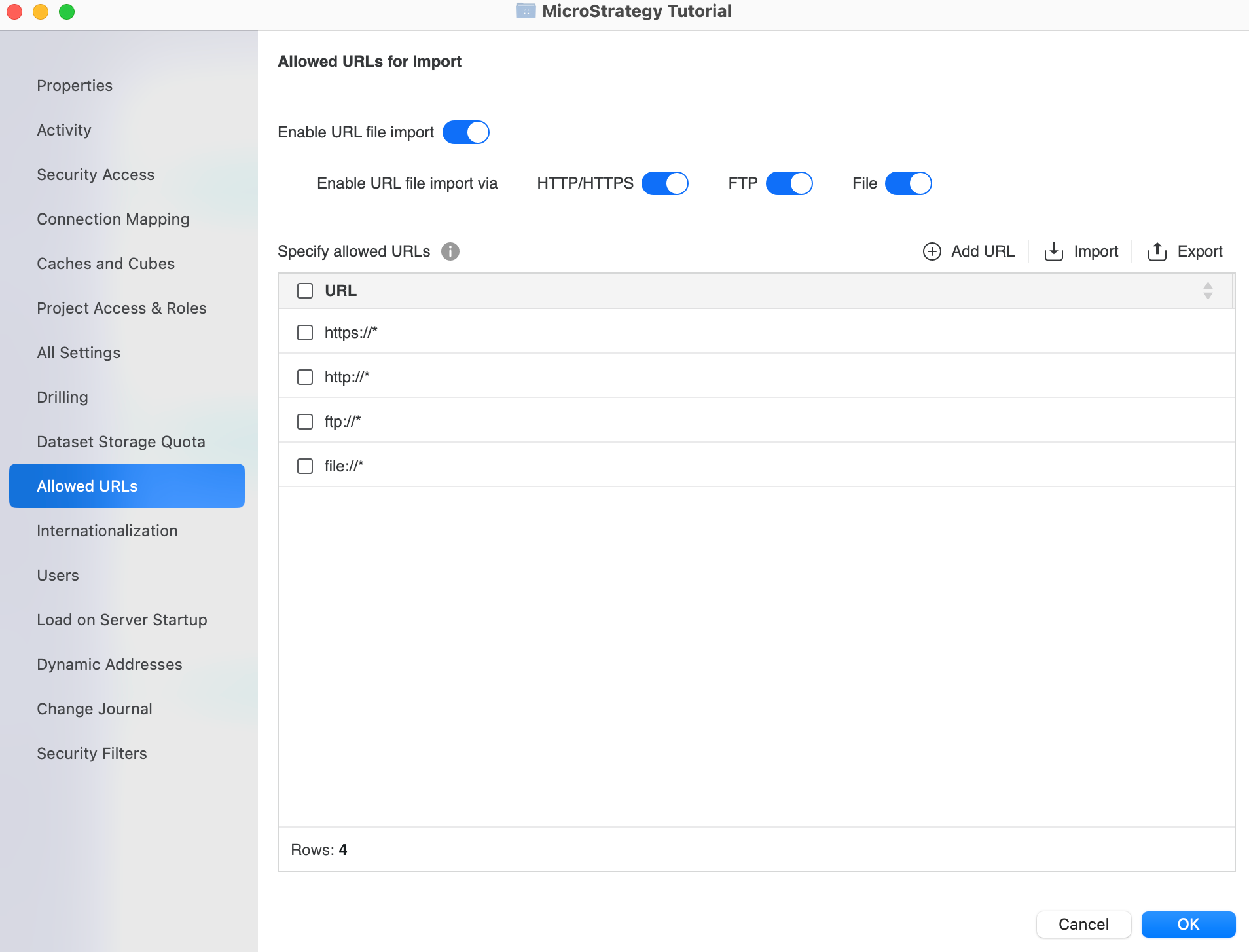
- Assicurarsi che la Abilita importazione file URL e le impostazioni del protocollo specifico sono abilitate.
- Fare clic su Aggiungi URL.
- Nella tabella viene visualizzata una nuova riga.
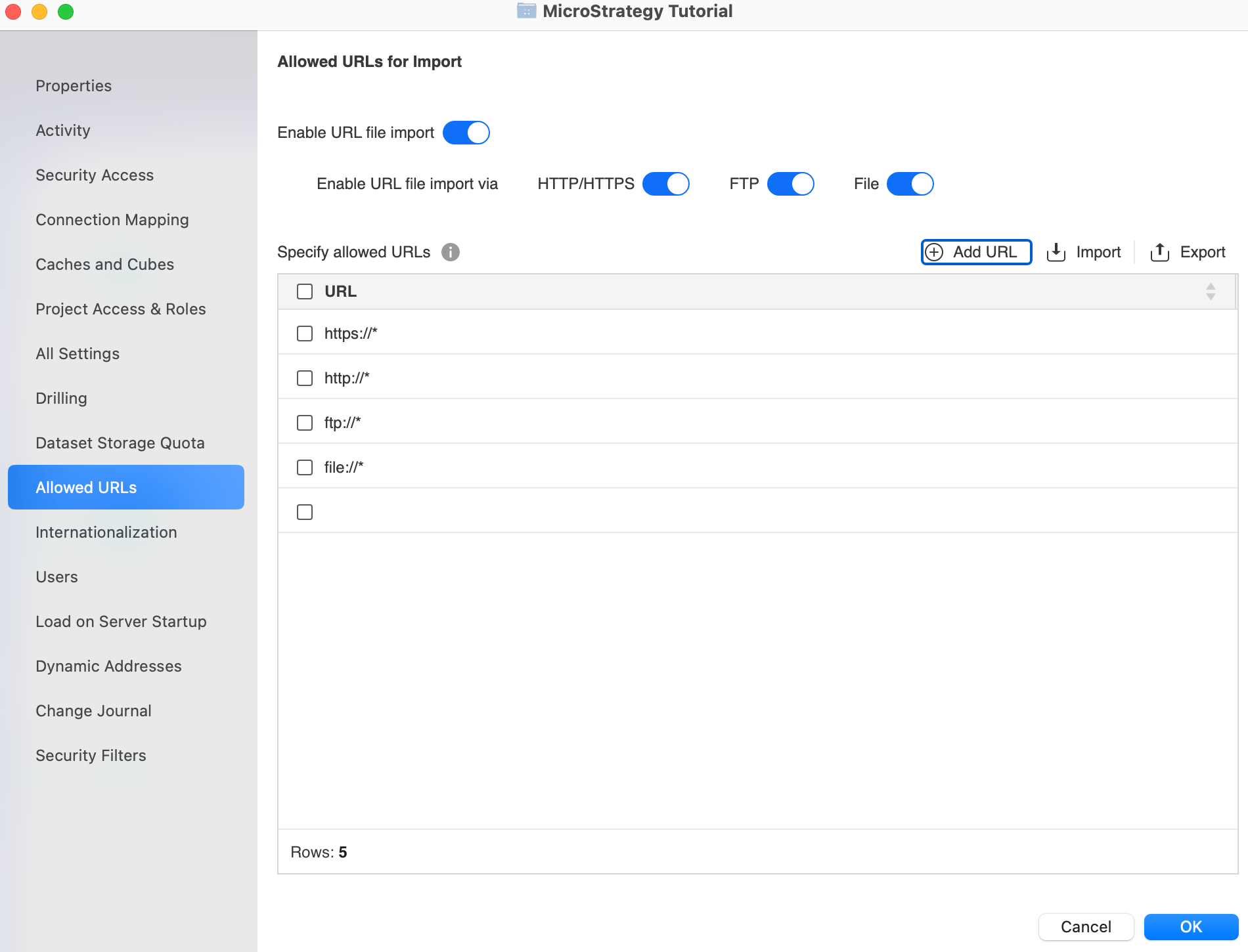
- Fare doppio clic sulla riga appena aggiunta e inserire il nuovo URL.
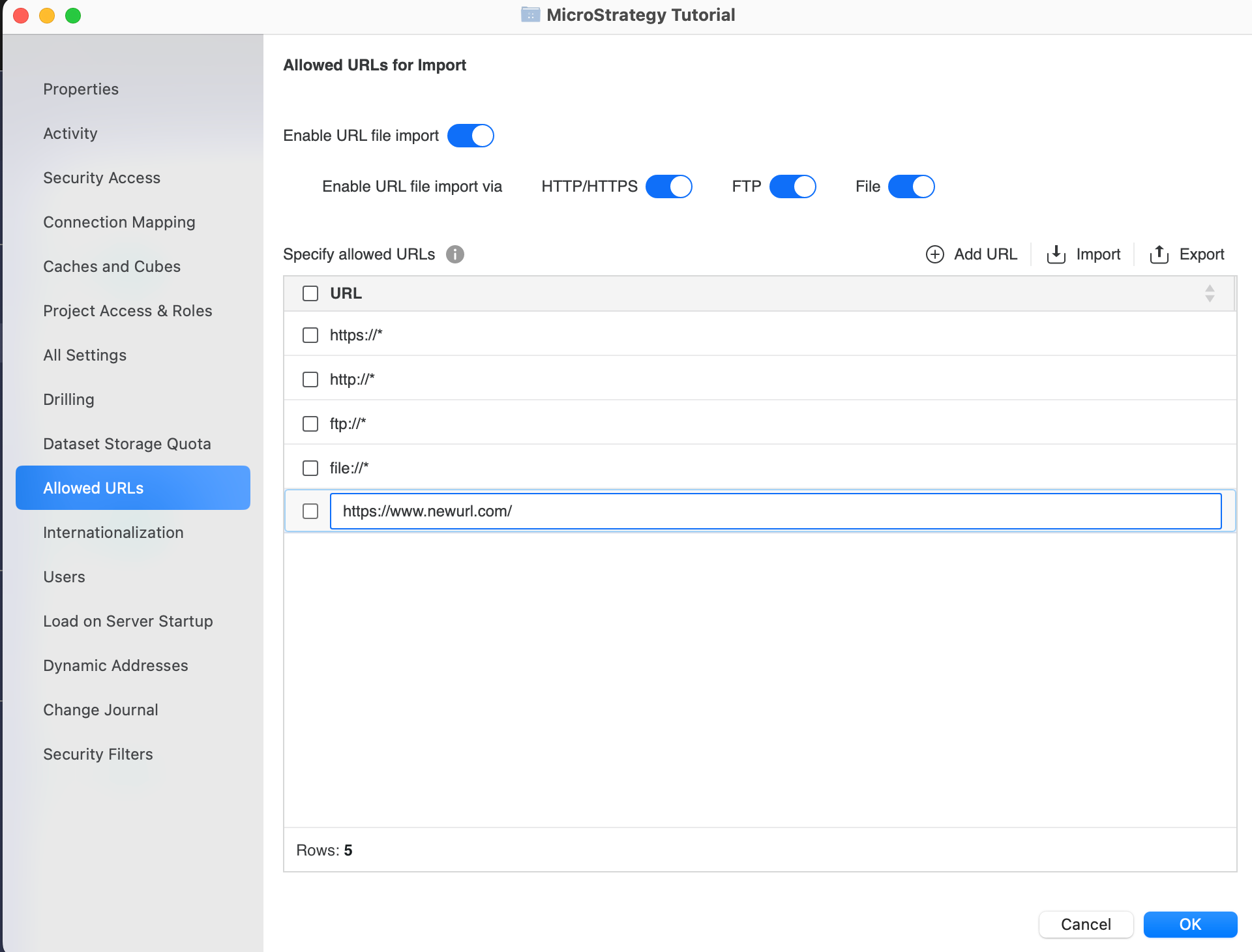
- Per modificare un URL, fare doppio clic su un URL nella tabella.
- Fare clic su OK.
Eliminare un URL utilizzando gli URL consentiti
-
Aprire la finestra di Web.
- Nel riquadro di navigazione, fare clic su Progetti sotto il Analisi sezione.
- Fare clic con il pulsante destro del mouse sulla Progettoche si desidera gestire gli URL consentiti per l'importazione dei dati e scegliere Proprietà..
- Nel riquadro sinistro, fare clic su URL consentiti.
Scegliere Ottenere informazioni se stai usando un Mac.
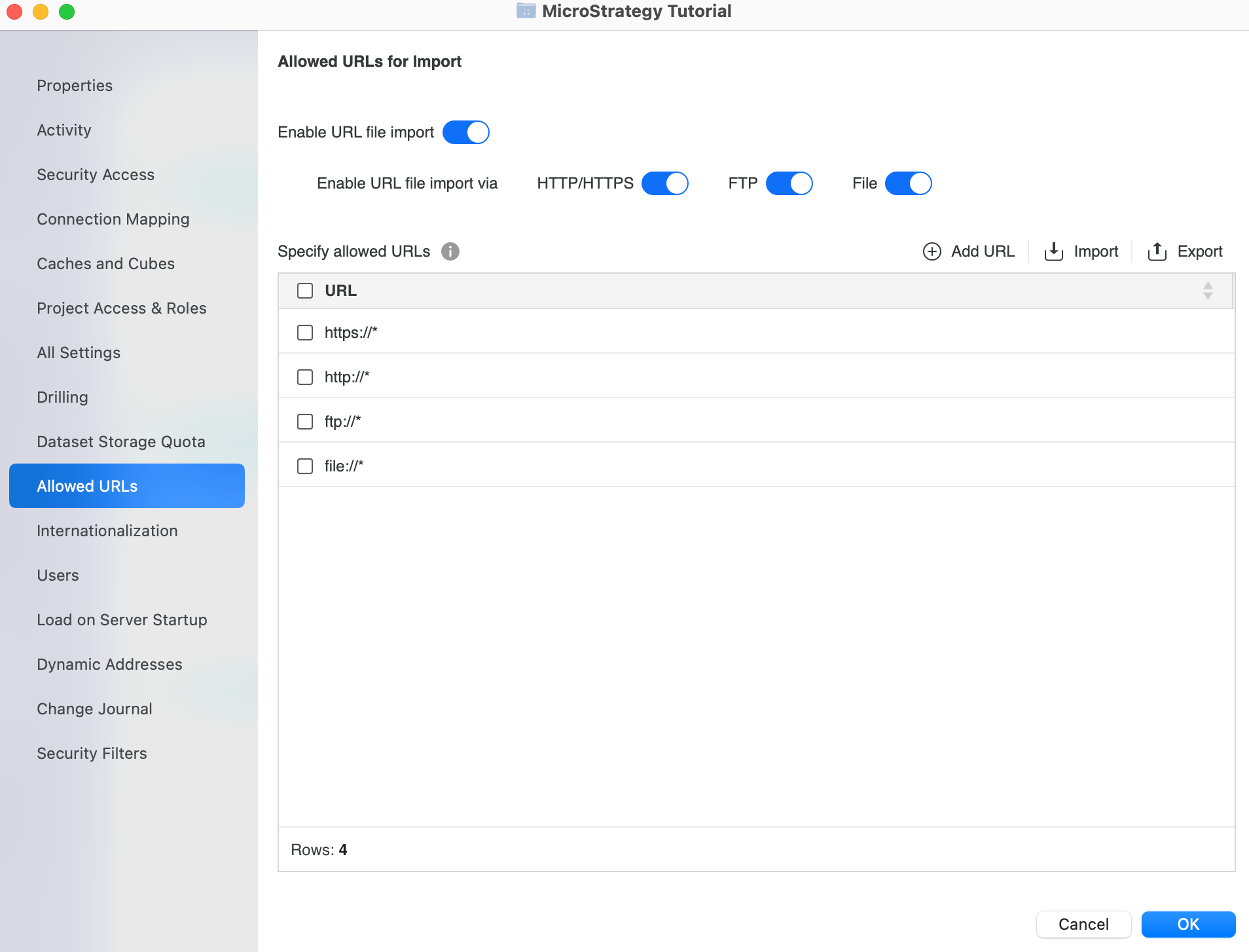
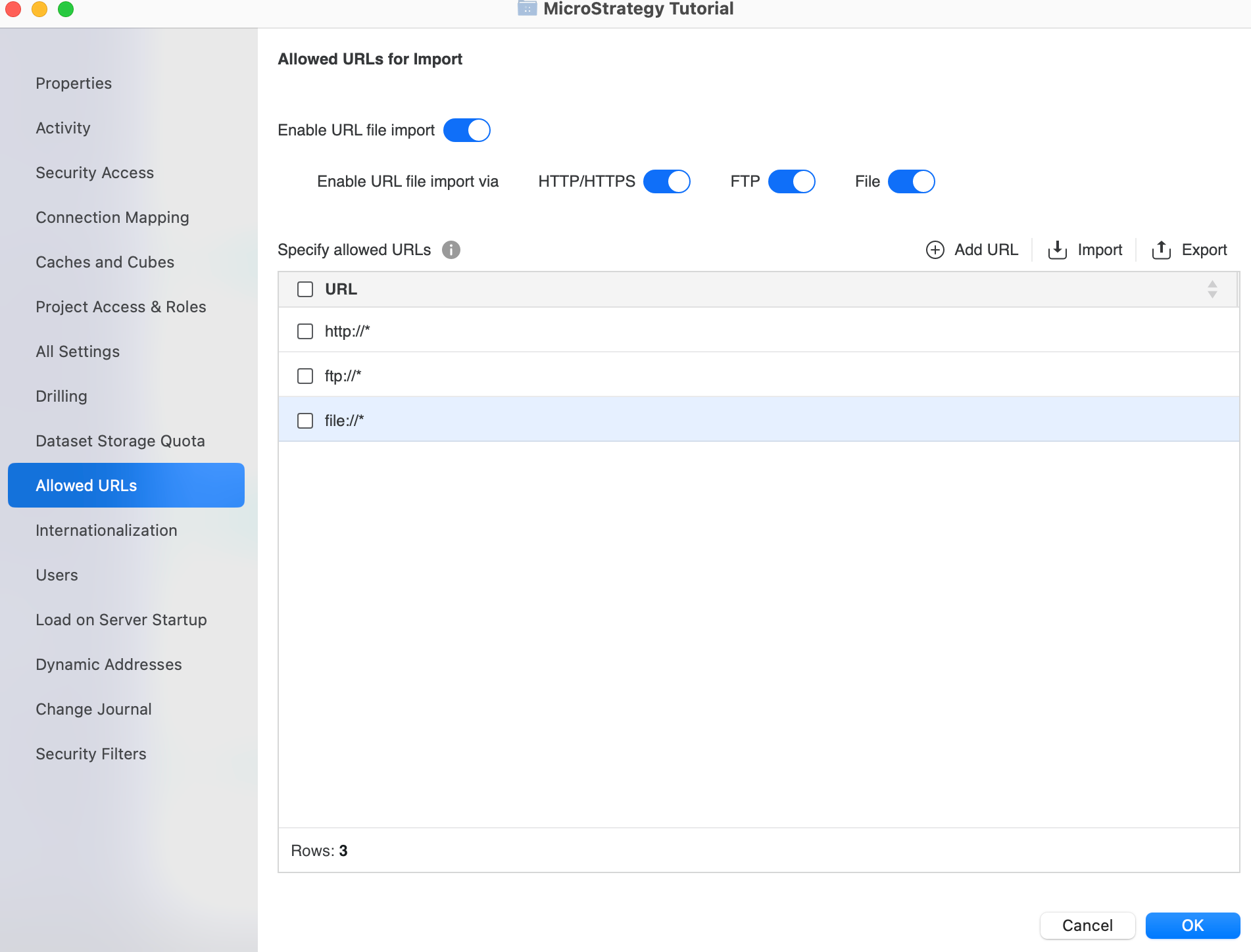
- Fare clic con il pulsante destro del mouse sull'URL che si desidera eliminare, quindi fare clic su Elimina.
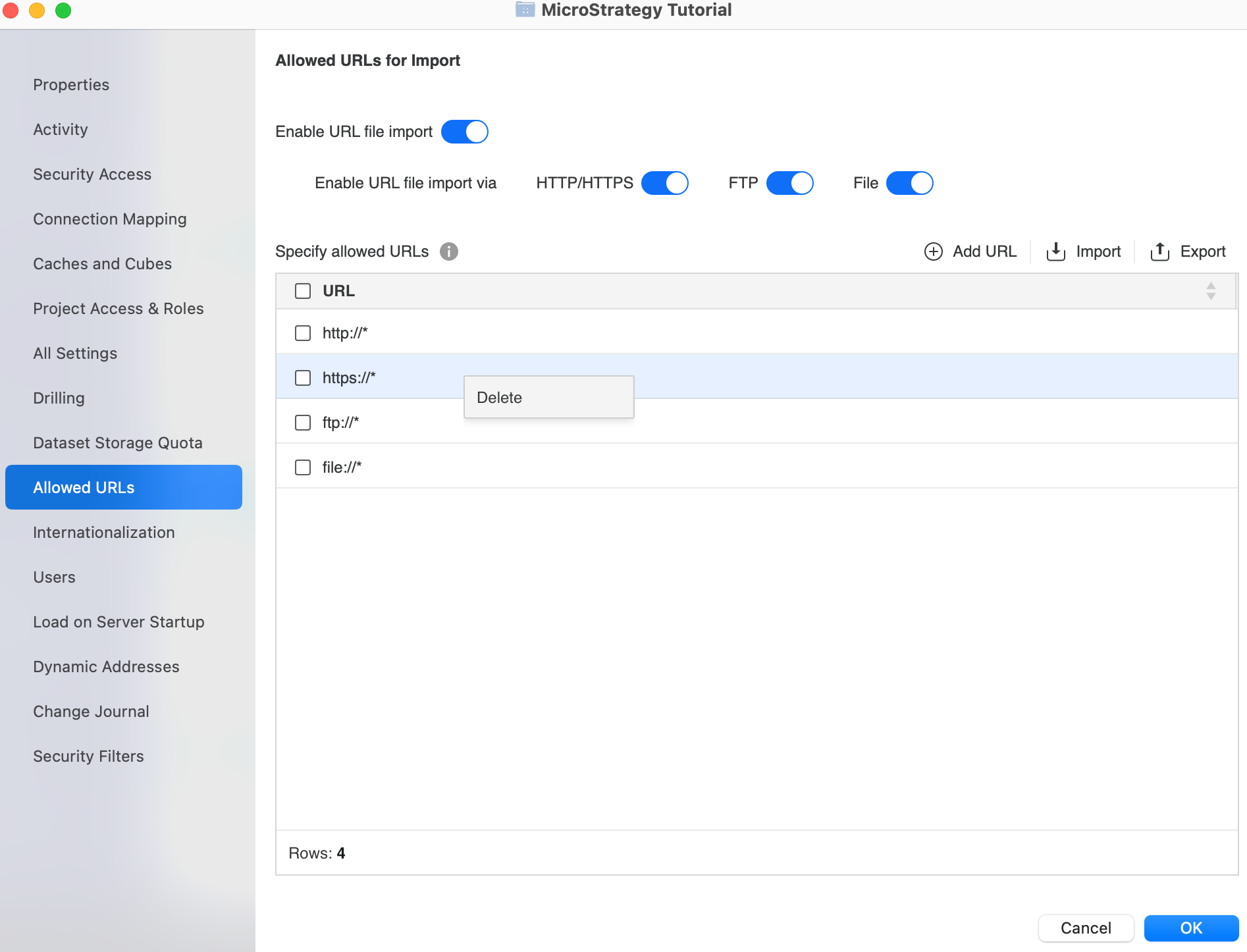
- Fare clic su Elimina.

- Fare clic su OK.
Aggiunta, modifica o eliminazione di un URL utilizzando tutte le impostazioni
-
Aprire la finestra di Web.
- Nel riquadro di navigazione, fare clic su Progetti sotto Analisi sezione.
- Fare clic con il pulsante destro del mouse sulla Progettoche si desidera gestire gli URL consentiti per l'importazione dei dati e scegliere Proprietà..
- Nel riquadro sinistro, fare clic su Tutte le impostazioni.
- Digitare URL nella barra di ricerca.
- Assicurarsi che la Abilita caricamento file URL e le impostazioni del protocollo specifico sono abilitate.
Scegliere Ottenere informazioni se stai usando un Mac.
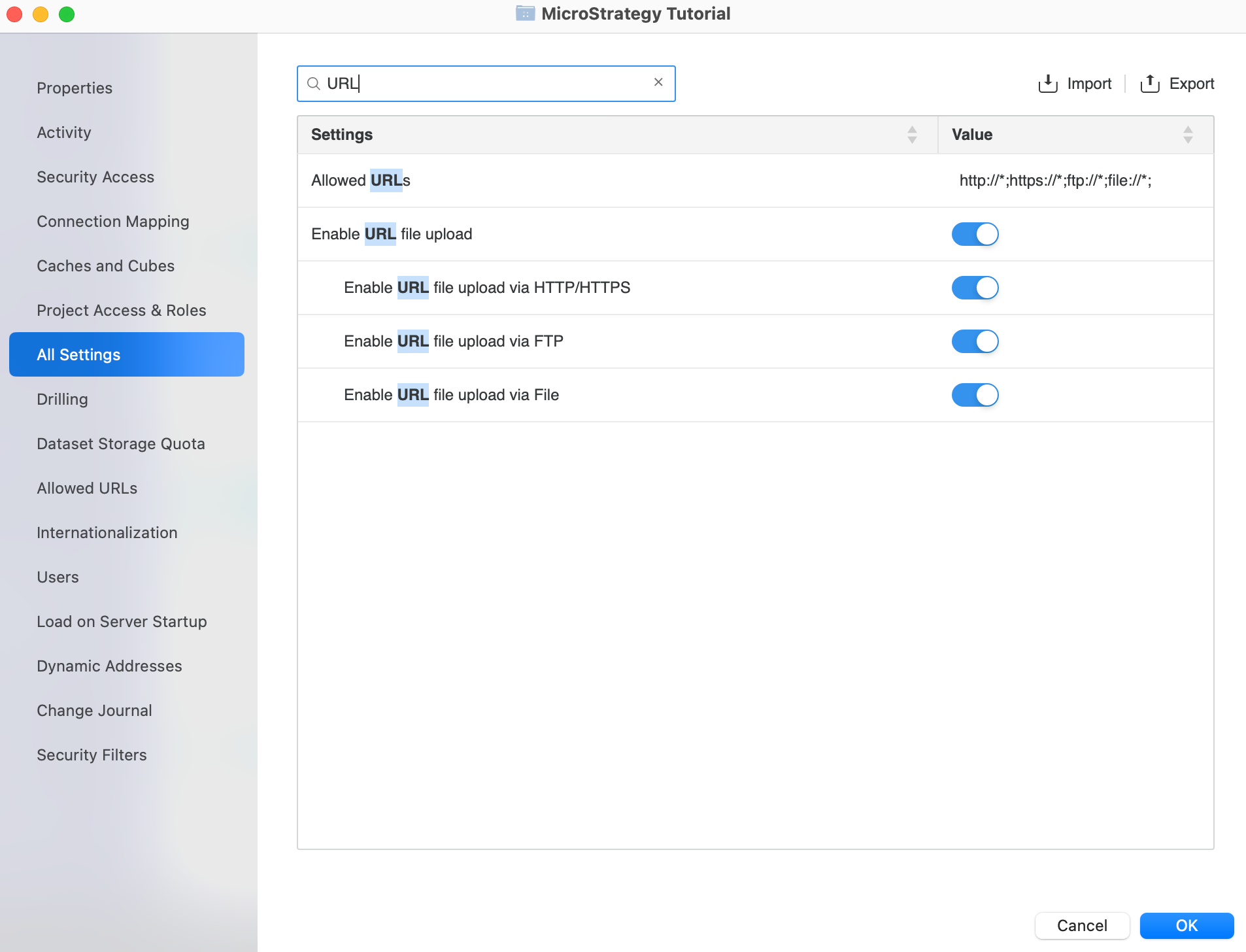
- Per aggiungere, modificare o eliminare gli URL consentiti, modificare il campo di testo nella URL consentiti impostazione. separando gli URL con un punto e virgola.
- Fare clic su OKL.
Separare ogni URL con un punto e virgola.
Configurazione degli URL consentiti per l'importazione di dati in MicroStrategy Web
- In MicroStrategy Web, accedere al progetto. È necessario accedere come utente con privilegi amministrativi.
- Aprire la dashboard e fare clic su Aggiungi dati. Viene visualizzata la finestra di dialogo "Connetti ai dati".
- Posizionare il puntatore del mouse sull'opzione Dati da URL e fare clic su Specificare gli URL consentiti.
Se l'opzione Specificare gli URL consentiti non è visibile, non si dispone dei privilegi di amministratore.
- Nella finestra di dialogo "Specificare gli URL consentiti", indicare gli URL da cui gli utenti possono importare i dati.
Per la massima sicurezza, la whitelist dovrebbe contenere la quantità minima di URL necessari per l'importazione dei dati da parte degli utenti. In altre parole, la whitelist dovrebbe essere la più restrittiva possibile.
Per aggiungere un URL:
Nel campo situato nella parte superiore della finestra di dialogo, immettere l'URL intero. Usa un asterisco (
*) alla fine di un URL come carattere jolly, a indicare che tutti gli URL che iniziano con la stringa specificata sono consentiti.Un asterisco (
*) possono essere inseriti nel sottodominio dell'URL ed è possibile importare gli URL con lo stesso dominio. Ad esempio:URL consentiti È possibile importare l'URL Impossibile importare l'URL http://*.microstrategy.com:8443/path1/path2http://corp.microstrategy.com:8443/path1/path2/a.txthttp://corp.microstrategy.com:8443/path1/path2/path3/a.txthttps://corp.microstrategy.com:8443/path1/b.txthttp://corp.microstrategy.com:8443/path1/path3/b.txtIn caso contrario, è possibile importare solo gli URL che iniziano con il modello. Ad esempio:
URL consentiti È possibile importare l'URL Impossibile importare l'URL file:///C:/Folder1file:///C:/Folder1/a.txtfile://C:/Folder1/Folder2/a.txtfile:///C:/Folder3/a.txthttp://corp.microstrategy.com:8443/path1http://corp.microstrategy.com:8443/path1/a.txthttp://corp.microstrategy.com:8443/path2
- Fare clic su Aggiungi. L'URL viene aggiunto all'elenco degli URL consentiti sotto il campo di input.
Per modificare un URL:
Dall'elenco degli URL consentiti, fare clic su un URL e modificare il testo.
Per eliminare un URL:
Nell'elenco degli URL consentiti, fare clic sulla x accanto all'URL che si desidera eliminare.
- Fare clic su OK.