Version 2021
Exposition de la vue SAP S/4HANA CDS
Les vues SAP S/4HANA Core Data Services (CDS) sont construites sur des tables et des vues de base de données existantes pour fournir un moyen efficace de modélisation des dates.
Il existe plusieurs vues CDS sur liste blanche pré-fournies avec SAP S/4HANA Cloud, qui peuvent être utilisées pour récupérer des données du locataire SAP S/4HANA Cloud.
SAP S/4HANA Cloud offre également à l'utilisateur la possibilité de créer ses propres vues CDS personnalisées, combinant diverses vues CDS sur liste blanche, pour répondre à ses besoins spécifiques en matière de récupération de données.
Ces vues CDS personnalisées peuvent être facilement exposées en tant que service OData (API externe), qui peut ensuite être utilisé pour récupérer des données depuis SAP S/4HANA Cloud.
Pour créer une vue CDS personnalisée sur SAP S/4HANA Cloud, voir Créez et exposez une vue CDS personnalisée.
Exemple
Vous avez exposé la vue CDS avec un accord de communication (authentification de base).

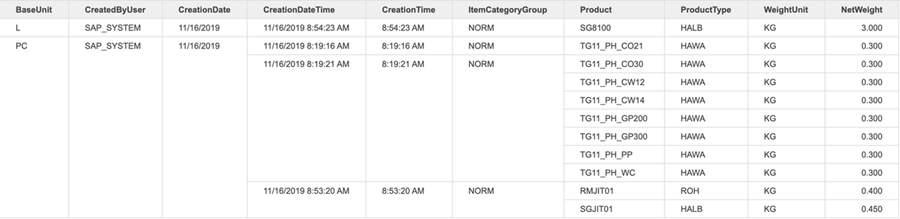
Vous avez créé une vue CDS personnalisée sur le service, JE_Produit, avec certaines colonnes spécifiques à l'heure, à la date et aux détails de création du produit concernant le type et le poids.
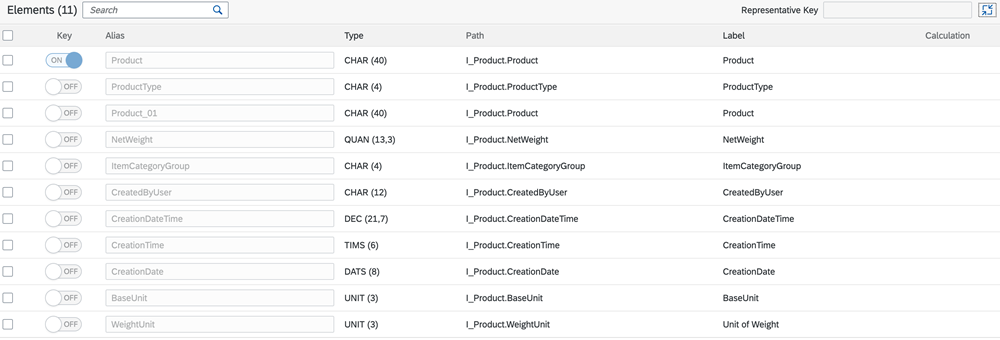
Jetez maintenant un œil à la façon dont les données sont affichées sur SAP S/4HANA Cloud.
Le Date et heure de création La colonne affiche les données dans un format brut. Cela n’est peut-être pas idéal pour un analyste présentant les données.
Découvrez comment vous pouvez utiliser cette vue CDS spécifique avec le MicroStrategy Connecteur SAP S/4HANA.
- Se connecter à MicroStrategy Web.
- Ajouter des données externes en utilisant le connecteur SAP S/4HANA.
-
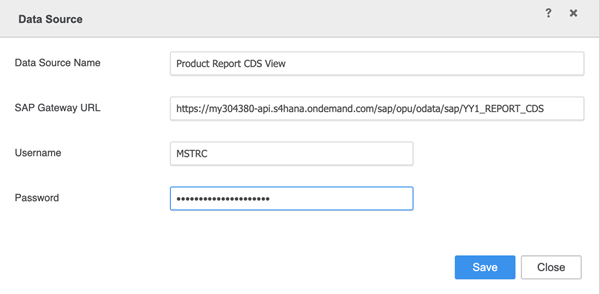
Ajoutez une nouvelle connexion à l'aide de la boîte de dialogue Source de données.
-
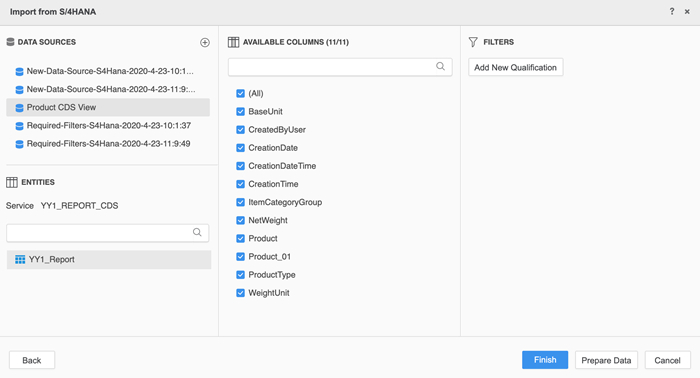
Cliquez sur la connexion nouvellement créée.
-
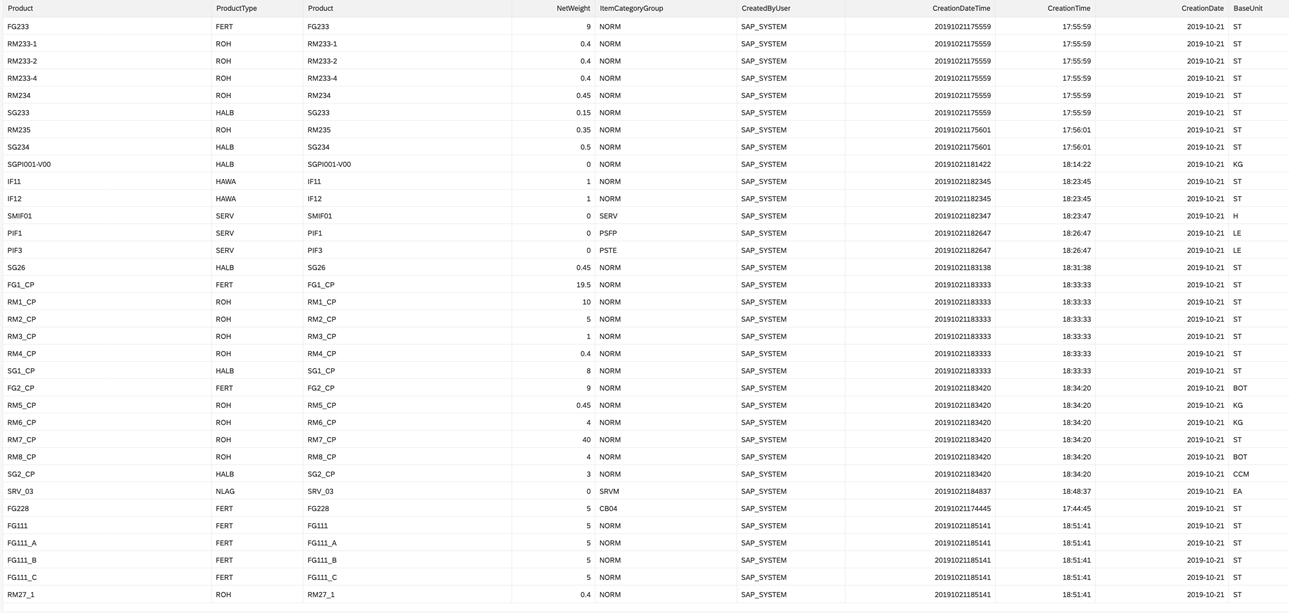
Cliquez sur Préparer les données pour voir à quoi ressemblent les données dans cette vue CDS.
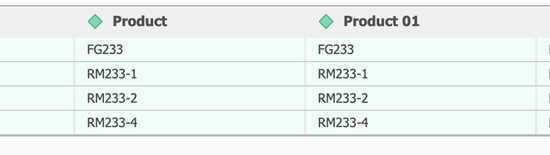
Notez que le Produit la colonne est dupliquée.
-
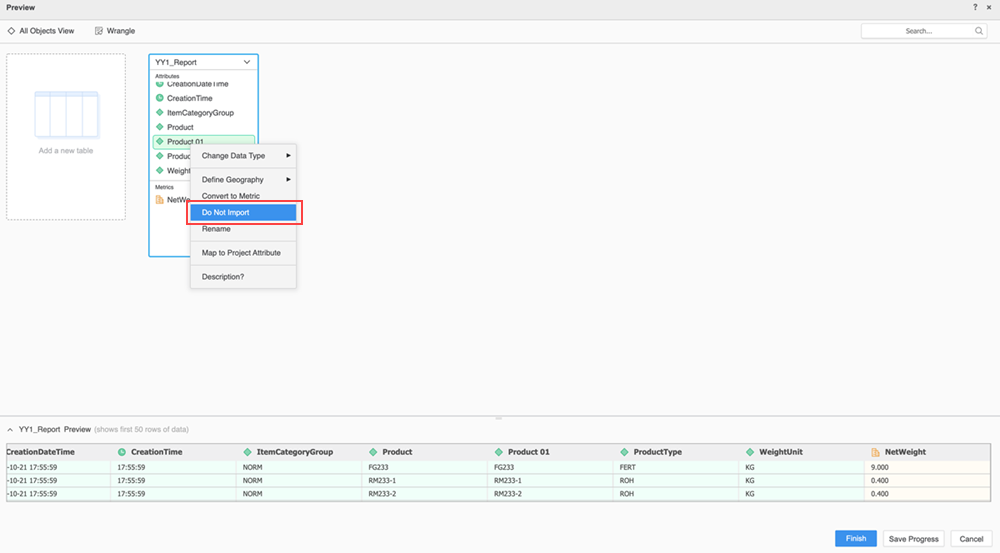
Pour supprimer la colonne en double, dans la boîte de dialogue Aperçu, cliquez avec le bouton droit sur Produit 01 > Ne pas importer.
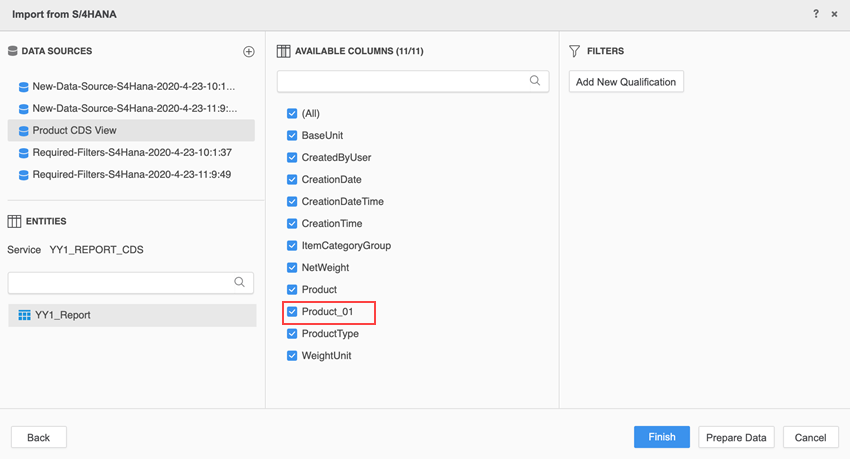
Ou dans la boîte de dialogue Importer depuis S/4HANA, sous Colonnes disponibles, désélectionnez l'option Produit 01 case à cocher.
Après avoir mis à jour le tableau dans la boîte de dialogue Aperçu, les données ressemblent à ceci :

Vous pouvez désormais définir un filtre pour récupérer uniquement les produits créés sur 2019-11-16.
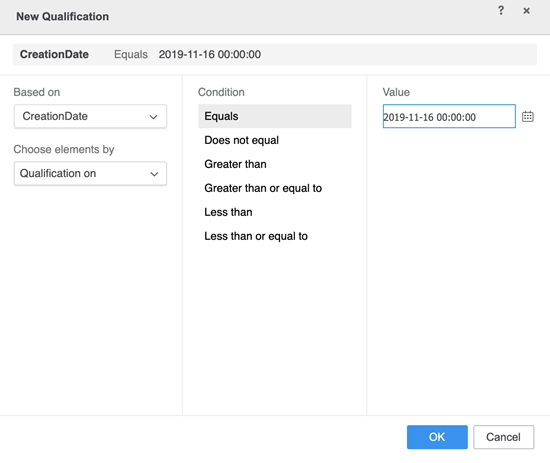
- Cliquez sur Ajouter une nouvelle qualification pour définir un nouveau filtre.
- Dans la liste déroulante Basé sur, sélectionnez Date de création.
- Sélectionnez le Équivaut à condition.
- Dans le champ Valeur, saisissez 2019-11-16 00:00:00.
-
Cliquez sur OK.
-
Cliquez sur Rafraîchir.
Le tableau est mis à jour avec uniquement les lignes créées le 2019-11-16.

- Cliquez sur Terminer.
-
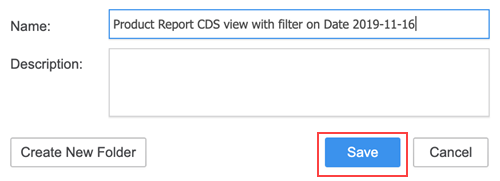
Entrez un nom pour votre cube et cliquez sur Sauvegarder.
 :
:
Vous pouvez utiliser votre cube publié pour créer un dossier
En résumé, voici la vue avant d'importer dans MicroStrategy:
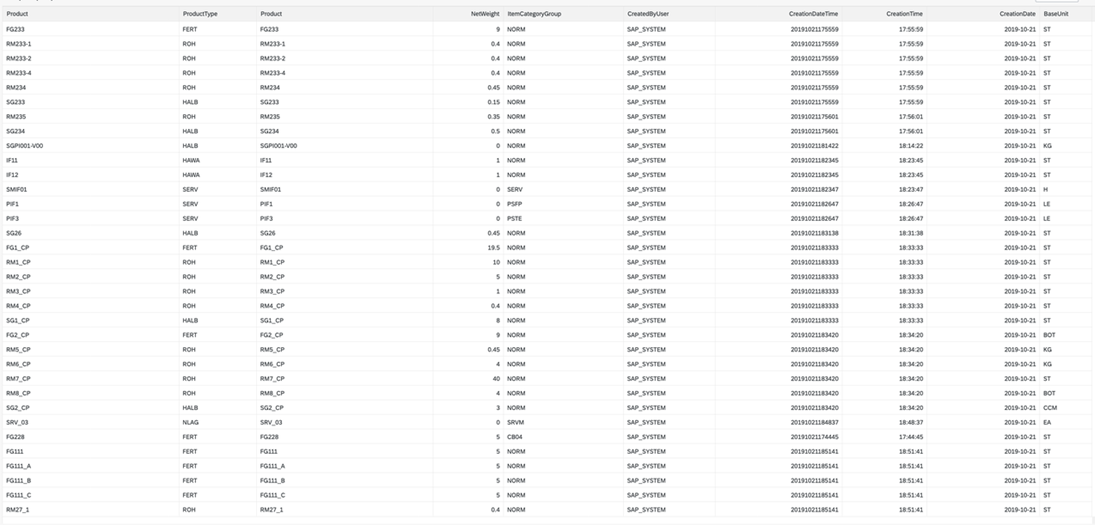
Voici la vue après l'importation dans MicroStrategy: