
Version 2021
Fenêtre d'ajout d'informations
Vous pouvez ajouter des fenêtres d'informations à votre dossier pour améliorer l’interactivité visuelle pour l’utilisateur. Les fenêtres d'informations vous permettent d'inclure un contexte supplémentaire essentiel au point de données sans surcharger le canevas.
Regardez la vidéo ci-dessous pour en savoir plus !
- Dans la barre d'outils supérieure, cliquez sur Fenêtre d'informations
 .
.L'éditeur de fenêtre d'informations apparaît. Vous pouvez retourner au dossier canevas en sélectionnant un élément sous Canevas dans le panneau Calques.
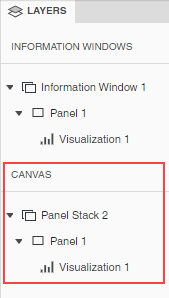
Ajoutez des visualisations, des zones de texte, des images, des piles de panneaux et tout autre élément dossier vous opposer à votre fenêtre d’information.
Les éléments de la fenêtre d'informations apparaissent sous Fenêtres d'informations dans le panneau Calques. Accédez à un élément spécifique en le sélectionnant.
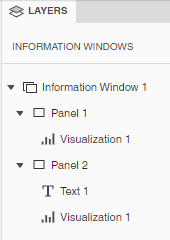
- Pour modifier le type de visualisation, cliquez avec le bouton droit sur la fenêtre d'informations > Changer la visualisation.
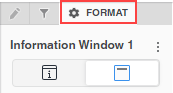
- Pour formater la fenêtre d'informations et son titre, son conteneur et d'autres éléments, accédez à Panneau Format.
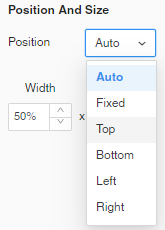
Vous pouvez contrôler le positionnement de la fenêtre lorsqu'elle est déclenchée.
Les positions Gauche, Droite, Haut et Bas sont par rapport au point de données sélectionné. S'il n'y a pas assez d'espace à la position spécifiée en fonction du point sélectionné, la fenêtre d'informations s'affichera automatiquement dans une position où il y a suffisamment d'espace.
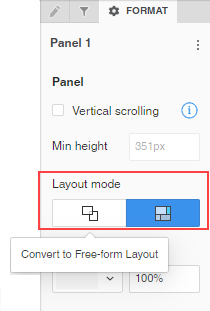
- Dans le panneau Format d'un élément Panel, choisissez entre Disposition de forme libre et Mise en page automatique.
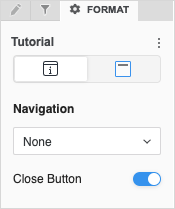
Ajoutez un bouton Fermer pour contrôler la manière dont vos utilisateurs ferment la fenêtre d'informations.
Du dossier canevas, sélectionnez une visualisation, une zone de texte ou une image qui doit déclencher la fenêtre d’informations.
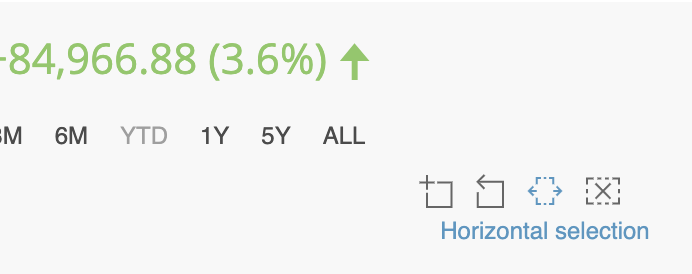
Pour déclencher une fenêtre d'informations pour une visualisation de série chronologique, utilisez le sélecteur horizontal pour choisir le(s) point(s) de données souhaité(s). Cela inclut une plage de 1 pour transmettre un point de données.
Dans le coin supérieur droit de la visualisation, de la zone de texte ou de l'image, cliquez sur Plus
 > Sélectionner la fenêtre d'informations sur la cible.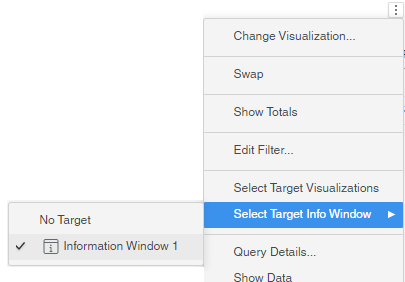
Sélectionnez la fenêtre d'informations.
Pour transmettre des filtres et des visualisations dans le canevas en tant que filtres afin de cibler la visualisation source de la fenêtre d'informations, cliquez avec le bouton droit sur la fenêtre d'informations > Appliquer des conditions de filtre supplémentaires.
Désormais, lorsque vous cliquez sur la visualisation, la zone de texte ou l'image, la fenêtre d'informations correspondante apparaît et transmet l'élément sélectionné.