
Version 2021
Procédure d'analyse sur un rapport graphique
Si un rapport est affiché comme graphique, vous pouvez effectuer une analyse sur différents niveaux de données en cliquant directement sur les composants du graphique, si le concepteur du rapport a activé les chemins d’analyse pour ce rapport. Vous pouvez également cliquer avec le bouton droit sur les composants du graphique pour accéder à des chemins d’analyse supplémentaires. Lorsque vous effectuez une analyse, un nouveau graphique s’affiche.
Chaque composant de graphique dans lequel vous pouvez effectuer une analyse est expliqué dans le tableau ci-dessous.
Ce qui suit s’applique à l’analyse dans un rapport graphique :
- Cliquer sur un composant graphique (tel qu’une barre dans un graphique à barres) est similaire à l’analyse d’une ligne et d’une colonne dans un rapport de grille.
- Cliquer sur une étiquette de l’axe X est la même chose qu’une analyse sur une ligne dans un rapport de grille.
- Cliquer sur une étiquette de légende est la même chose qu’effectuer une analyse sur une ligne dans un rapport de grille. Le graphique d’origine apparaît de nouveau s’il n’y a aucun chemin d’analyse valide disponible.
- Pour revenir aux résultats du rapport d’origine, cliquez sur Retour
 au-dessus du rapport.
Si vous cliquez sur le bouton Retour de votre navigateur, vous ne revenez pas dans les résultats du rapport d’origine.
Le tableau suivant répertorie les zones d’un rapport graphique dans lesquelles vous pouvez effectuer une analyse. Vous pouvez analyser différentes zones selon le type de graphique avec lequel vous travaillez. Ces zones s'appliquent également aux rapports graphiques affichés dans des documents ; pour la procédure d'analyse sur un rapport graphique affiché dans un document, reportez-vous à Procédure d'analyse sur un document.
| Composant de graphique que vous pouvez analyser | Description de composant de graphique et comportement d’analyse | Types de graphique que vous pouvez analyser lorsqu’ils ont ce composant |
|---|---|---|
|
Symboles de données
|
Valeurs représentées dans la série de graphiques. Les symboles de données apparaissent différemment selon le type de graphique. Par exemple, dans un graphique de ligne, les symboles de données sont les points le long de la ligne. Dans un graphique à barres, les symboles de données sont les barres. |
Tous les types de graphique
|
|
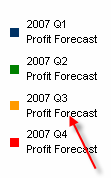
Texte de la légende
|
Le texte à côté du symbole de légende. Chaque texte de légende corresponde à un symbole de série. |
Tous les types de graphiques où la légende est visible |
|
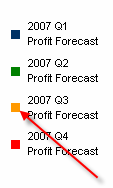
Symbole de série de légendes
|
L’élément qui identifie chaque série dans le graphique. Chaque symbole correspond à une ligne ou une colonne dans le rapport. Pour les graphiques à plusieurs valeurs (Bulle, Diffusion, etc.), il correspond à un ensemble de colonnes ou de lignes. |
Tous les types de graphiques où la légende est visible |
|
Étiquettes de groupe/catégorie
|
Étiquettes sur l’axe X. |
Zone, barre, colonne, ligne, surface 3D |
|
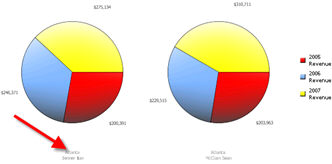
Étiquettes de groupe du secteur
|
Les étiquettes en dessous de chaque secteur dans n’importe quel graphique à secteur (y compris les anneaux). Chaque étiquette correspond à une ligne ou une colonne dans le rapport. |
Secteur
|
|
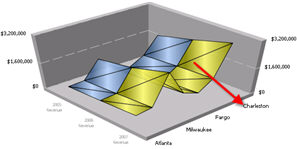
Étiquettes des séries
|
Étiquettes le long de l’axe de série Chaque étiquette correspond à une ligne ou une colonne dans le rapport. |
Surface 3D |


Rubriques connexes
Procédure d'analyse sur un rapport en grille