Version 2021
Verwenden Sie den SurveyMonkey-Konnektor
Um den SurveyMonkey-Konnektor mit MicroStrategy Web zu verwenden, muss Ihr Administrator die im beschriebenen Schritte ausführen Konfigurieren Sie den SurveyMonkey-Connector Thema der MicroStrategy Web Administration-Hilfe.
- Erstellen Sie ein neues Dossier oder öffnen Sie ein bestehendes.
- Wählen Sie Daten hinzufügen > Neue Daten.
- Klicken Sie in der Liste „Datenquelle“ auf das Symbol „SurveyMonkey-Konnektor“. Sie werden auf Ihre SurveyMonkey-Anmeldeseite weitergeleitet.
- Melden Sie sich an und erteilen Sie der Connector-Anwendung die Berechtigung, eine Verbindung zu Ihren Daten herzustellen.
Sie müssen der Konnektoranwendung die Berechtigung nur beim ersten Aufruf des SurveyMonkey-Konnektors erteilen.
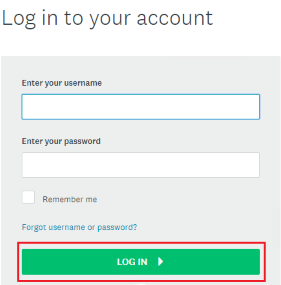
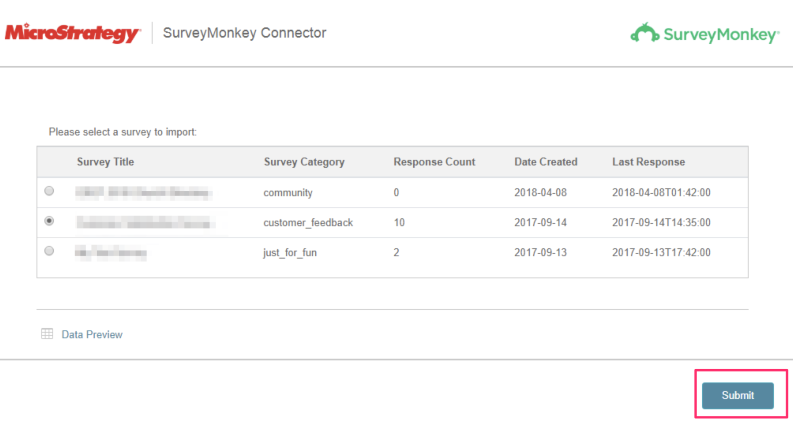
- Nach erfolgreicher Autorisierung werden Sie auf eine Seite für den Datenimport umgeleitet, auf der eine Liste Ihrer Umfragen angezeigt wird.
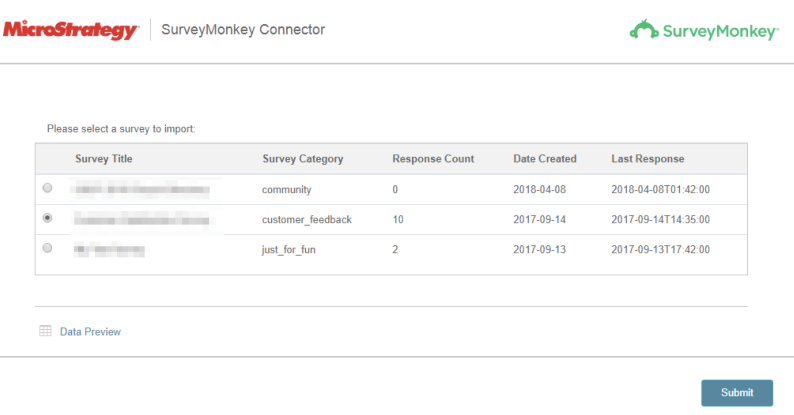
- Wählen Sie eine zu importierende Umfrage aus.
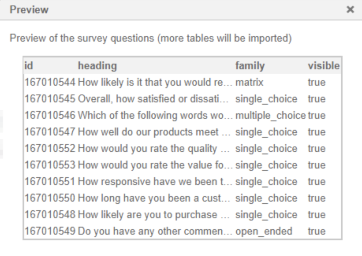
- Klicken Sie auf Datenvorschau, um die Fragen in der Vorschau anzuzeigen.
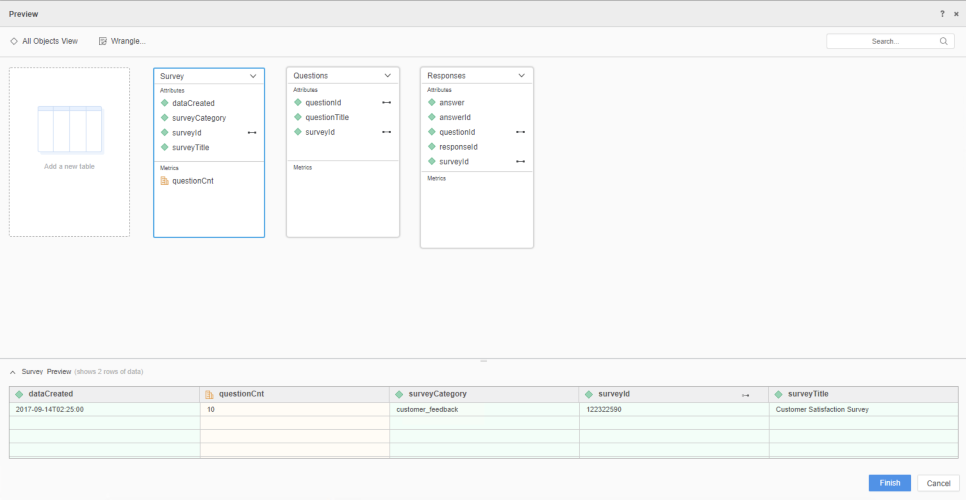
- Klicken Sie auf Übermitteln. Eine Vorschau der importierten Daten wird angezeigt.
- Bauen Sie im Dialogfeld „Vorschau“ Ihre Daten um und klicken Sie auf Fertigstellen.