Version 2021
Erstellen Sie einen hierarchischen Attributfilter für eine Visualisierung
Sie können einen hierarchischen Attributfilter für eine Visualisierung erstellen.
- Wählen Sie die Seite aus, die die zu filternde Visualisierung enthält.
- Klicken Sie auf Filter. Im Dossier wird ein leerer Filter angezeigt.
- Ziehen Sie Ihren Filter in den entsprechenden Bereich des Dossiers.
- Ziehen Sie das hierarchische Attribut zur Filterung von Daten aus dem Abschnitt „Datensätze“ in den leeren Filter.
- Klicken Sie im Filter auf Ziel auswählen.
- Klicken Sie auf jede Visualisierung, die gefiltert werden soll.
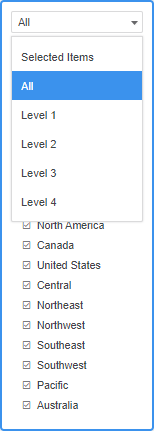
- Klicken Sie auf Übernehmen. Ihr Filter wird im standardmäßigen Kontrollkästchenstil angezeigt. Verwenden Sie diesen Stil, um hierarchische Attribute nach Ebene zu filtern. Ihre Filteroptionen werden unterschiedlich angezeigt, abhängig davon, ob der Filter im Dossier horizontal oder vertikal erscheint.
- Klicken Sie auf Ausgewählte Artikel, Alle, Ebene 1, Ebene 2 usw., um die entsprechenden Filter anzuzeigen, und wählen Sie die gewünschten Optionen aus. Unter Ausgewählte Elemente werden die von Ihnen ausgewählten Filter angezeigt. Unter Alle wird eine Liste der verfügbaren Filter angezeigt. Unter Ebene 1, Ebene 2 usw. werden Filter für jede Ebene der Hierarchie angezeigt.
- Bei Bedarf können Sie auswählen Anzeigestile filtern die Suchfelder oder Drop-downs enthalten, durch Anklicken Mehr
 neben dem Filternamen und der Auswahl Anzeigestil > Suchbox oder Dropdown-Liste. Hierarchische Attribute werden für diese Filteranzeigestile in einer flachen Liste angezeigt, daher müssen Sie möglicherweise Ihre Kontrollkästchen deaktivieren, bevor Sie diese Optionen auswählen. Weitere Informationen zur Filterung finden Sie unter Filtern von Daten.