
Version 2021
Mit Google Cloud Storage verbinden
Google Cloud Storage ist ein Onlinedienst zum Speichern und Zugreifen auf Daten in der Google Cloud Platform. MicroStrategy Cloud Object Connector bietet Zugriff auf Google Cloud Storage, um Ordner und Dateien schnell zu durchsuchen und sie in MicroStrategy-Cubes zu importieren.
Erkunden Sie die folgenden Themen auf dieser Seite:
Verbindungsparameter vorbereiten
Damit Cloud Object Connector das Google Cloud Storage-Dateisystem erfolgreich durchsuchen kann, benötigen Sie ein Dienstkonto, das mit den entsprechenden Berechtigungen erstellt wurde. Berechtigungskombinationen sind in einer einfachen Rolle in Google Cloud nicht verfügbar. MicroStrategy empfiehlt, eine benutzerdefinierte Rolle für den Google Cloud-Connector zu erstellen.
Die folgenden Berechtigungen sollten der benutzerdefinierten Rolle hinzugefügt werden:
- storage.buckets.get
- storage.buckets.list
- storage.objects.get
- storage.objects.list
Nachdem das Dienstkonto erfolgreich erstellt wurde, fragen Sie bitte Ihren Administrator nach dem Schlüssel. Der Schlüssel liegt in Form einer JSON-Datei vor und wird für die zukünftige Verwendung benötigt.
Erstellen Sie eine DBRole
Greifen Sie in MicroStrategy Web oder Workstation auf den Google Cloud Storage Cloud Object Connector zu.
- Web
- Workstation
- Wählen Sie Daten hinzufügen > Neue Daten.
-
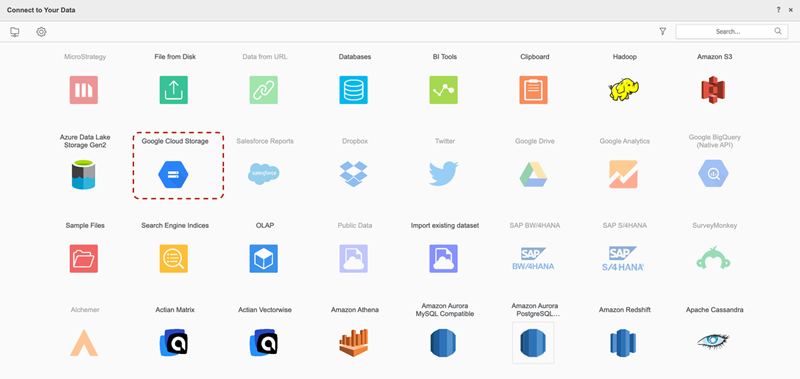
Suchen und wählen Sie die aus Google Cloud-Speicher Cloud-Objekt-Konnektor aus der Datenquellenliste.
-
Klicken Sie neben Datenquellen aufNeue Datenquelle
 um eine neue Verbindung hinzuzufügen.
-
Geben Sie Ihre Verbindungsdaten ein.
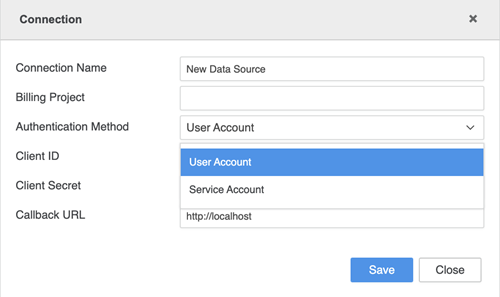
- Verbindungsname: Ein Name für die neue Verbindung.
- Projekt-ID: Die Projekt-ID aus der JSON-Datei mit dem Dienstkontoschlüssel, die Sie von Ihrem Administrator erhalten haben.
- Client ID: Die Client-ID aus der JSON-Datei mit dem Dienstkontoschlüssel, die Sie von Ihrem Administrator erhalten haben.
- Kunden-E-Mail: Die Client-E-Mail aus der JSON-Datei mit dem Dienstkontoschlüssel, die Sie von Ihrem Administrator erhalten haben.
- Private Schlüssel-ID: Die ID des privaten Schlüssels aus der JSON-Datei des Dienstkontoschlüssels, die Sie von Ihrem Administrator erhalten haben.
-
Privat Schlüssel: Der private Schlüssel aus der JSON-Datei des Dienstkontoschlüssels, die Sie von Ihrem Administrator erhalten haben.
Der private Schlüssel muss zwischen doppelten Anführungszeichen stehen (z. B. "your_private_key").
-
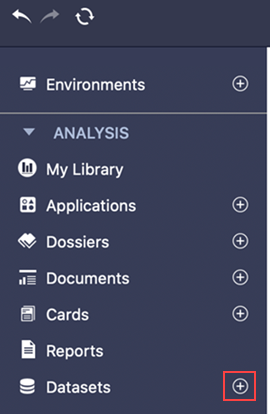
Klicken Sie im linken Bereich neben Datensätze auf Erstellen Sie einen neuen Datensatz
.
-
Suchen und auswählen Google Cloud-Speicher Cloud-Objekt-Konnektor aus der Datenquellenliste.
-
Klicken Sie neben Datenquellen aufNeue Datenquelle
um eine neue Verbindung hinzuzufügen.
-
Geben Sie Ihre Verbindungsdaten ein.
- Verbindungsname: Ein Name für die neue Verbindung
- Abrechnungsprojekt: Die Projekt-ID aus der JSON-Datei mit dem Dienstkontoschlüssel, die Sie von Ihrem Administrator erhalten haben
- Authentifizierungsmethode: Die Authentifizierungsmethode, die Sie verwenden möchten
- Client ID: Die Client-ID aus der JSON-Datei mit dem Dienstkontoschlüssel, die Sie von Ihrem Administrator erhalten haben
- Client-Geheimnis Das Geheimnis des Clients aus der JSON-Datei mit dem Dienstkontoschlüssel, die Sie von Ihrem Administrator erhalten haben
- Rückmeldungs-URL: Die URL, die nach der Benutzeranmeldung aufgerufen wird
Datenimport
Sobald Sie den Konnektor erfolgreich erstellt haben, können Sie Daten in MicroStrategy importieren.
- Wählen Sie die neu erstellte Verbindung aus.
- Wählen Sie im Dropdown-Menü den Bucket aus und durchsuchen Sie die Ordner oder Dateien.
-
Doppelklicken Sie auf Dateien oder ziehen Sie sie in den rechten Bereich.
Im Vorschaubereich können Sie die Beispieldaten sehen und den Spaltentyp anpassen.
- Veröffentlichen Sie den Cube mit Ihren ausgewählten Daten in MicroStrategy.
Einschränkungen
Unterstützte Dateitypen
Es werden nur die folgenden Dateitypen unterstützt:
- .json
- .Parkett
- .avro
- .ork
- .csv
- Delta-Format
Wählen Sie Ordner aus
Bei der Auswahl des gesamten Ordners muss der Ordner folgende Anforderungen erfüllen:
- Alle Dateien im Ordner müssen dieselben Dateitypen haben. Ein Dialog fordert Sie auf, den Dateityp auszuwählen
- Alle Dateien haben dasselbe Schema
-
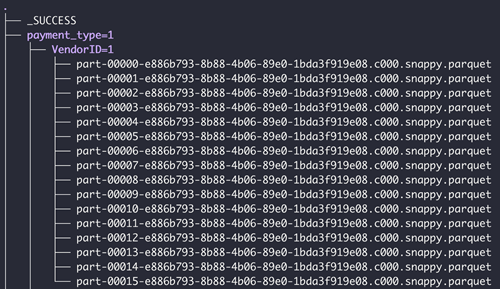
Wenn der Ordner Unterordner hat, sollten die Unterordner in einem gültigen partitionierten Format vorliegen. Das Folgende ist ein Beispiel für eine gültige Ordnerstruktur
Spark-Einschränkungen
- Es können nur JSON-Dateien mit jedem Zeilenumbruch als vollständiges JSON gelesen werden
- Parquet-Dateien, die Sonderzeichen (, ; { } \ = " .) enthalten, können nicht gelesen werden
- Parquet-Dateien mit Spaltendatentypen wie INT32(UINT_8)/(UNIT_16)/(UNIT_32)/(TIME_MILLIS) werden nicht unterstützt
- Spalten mit dem binären Typ können nicht im Cube veröffentlicht werden
- ORC-Dateien mit Feldnamen mit dem Präfix „_col“ (z. B. _col0, _col1), bei denen das Dateischema mindestens eine verschachtelte Struktur, ein Array oder ein Zuordnungsfeld enthält, können nicht importiert werden
Funktionen
Die folgenden Funktionen werden nicht unterstützt:
- Hochladen von MicroStrategy-Dateien, die sich mit Cloud Object Connector verbinden
- Daten-Wrangling im Datenimport
- Geographie im Datenimport definieren
- Erweiterte Planung für die geplante Cube-Veröffentlichung
- Gruppieren Sie Tabellen im Datenimport