Version 2021
So fügen Sie Visualisierungen von Geodatendiensten benutzerdefinierte Formen hinzu
Sie können benutzerdefinierte Formen zur Verwendung in einer Visualisierung von Geodatendiensten erstellen, indem Sie KML-Dateien importieren Web.
Importieren von KML-Dateien für benutzerdefinierte Formen
- Erstellen Sie ein neues Dossier oder öffnen Sie ein bestehendes.
-
Um Daten in einen neuen Datensatz zu importieren, klicken Sie auf Daten hinzufügen
 und wähle Neue Daten.
 -
Klicken Sie auf Datei von Datenträger, um Daten aus einer Datei auf Ihrem Computer zu importieren.
-
Klicken Sie auf Dateien auswählen. Navigieren Sie zu Ihrer .kml Datei und klicken Sie auf Offen.
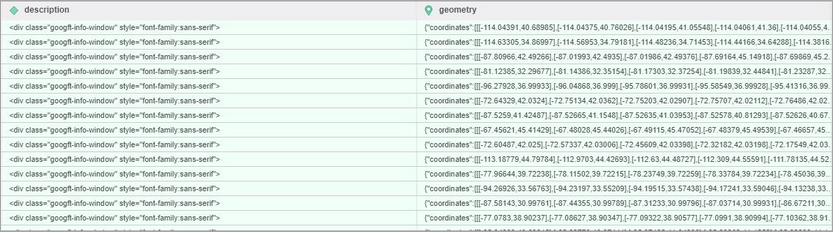
Grenzinformationen werden als Geometrieattribut extrahiert, wobei die Geometry geoRole angewendet wird.
Hinzufügen benutzerdefinierter Formen zu einer Visualisierung
- Klicken Sie in der oberen Symbolleiste auf Visualisierung einfügen
 .
. - Wählen Karte > Geodatendienst
 .
. -
Doppelklicken Sie auf das Geometrieattribut, um es der Visualisierung hinzuzufügen.
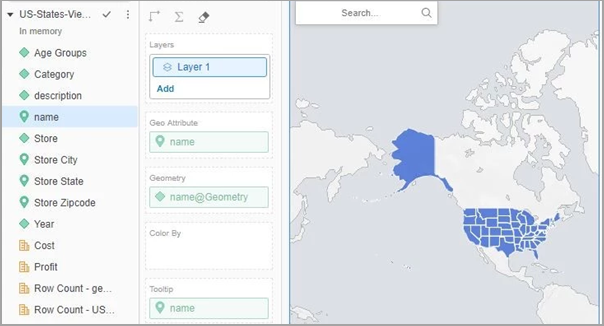
Im Bereich „Editor“ wird unterhalb der Dropzone „Geoattribut“ eine neue Dropzone „Geometrie“ angezeigt, die Ihr Geometrieattribut enthält.
Auf der Formatleiste sehen Sie das Typ eingestellt wurde Bereich und Grenze eingestellt wurde Benutzerdefinierte Form automatisch.
Obwohl grundlegende Funktionen wie Auswahlen, Nur beibehalten und Ausschließen an dieser Stelle alle aktiviert sind, sollten für eine bessere Filterleistung Attribute zur Dropzone Geo-Attribute hinzugefügt werden. Ein Warnsymbol wird angezeigt, wenn die Dropzone „Geo-Attribut“ leer ist und die Dropzone „Geometrie“ ein einzelnes Formularattribut enthält. Während das Warnsymbol vorhanden ist, bleibt die Seite während der Ausführung hängen, wenn die POST Größenbeschränkung des Webservers überschritten.
Attributverknüpfung mit praktischen Datensätzen
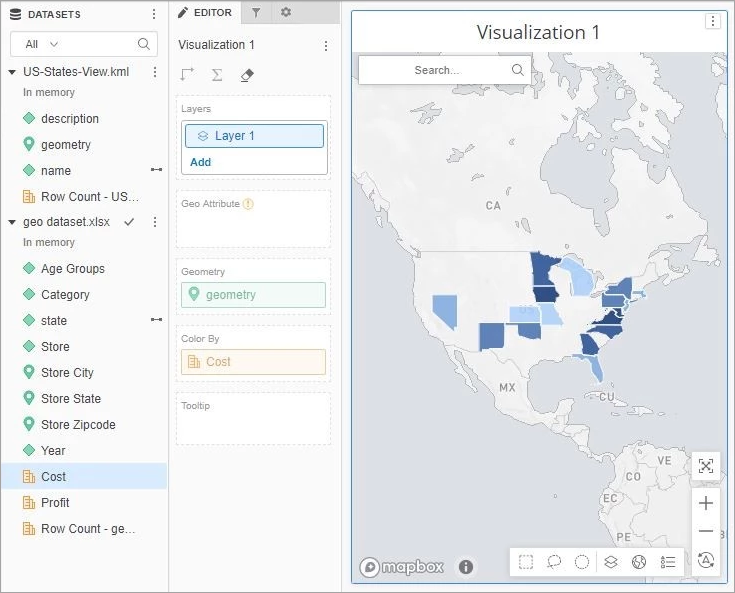
Sie können Attribute zwischen Ihrer benutzerdefinierten Formdatei und anderen Datensätzen verknüpfen. Im folgenden Beispiel sind die Attribute Name in der Formdatei und Zustand im Datensatz enthalten entsprechende Werte. Durch das Verknüpfen der beiden Attribute können Sie Metriken aus dem Dataset zur Visualisierung von Geodatendiensten hinzufügen. Zum Beispiel hinzufügen Kosten zum Farbe nach Dropzone wendet die benutzerdefinierten Formen nur auf die Staaten an, die einen Kostenwert im Dataset enthalten.
Praktische Vorschläge
- Führen Sie die Attributverknüpfung während des Datenimportvorgangs durch.
-
Erstellen Sie Attribute mit mehreren Formularen aus den Attributen geometry und geoRole.
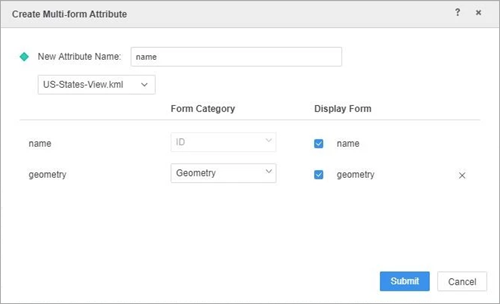
Da die Funktionalität der Datenbeschriftung von der Dropzone Geo-Attribut abhängt, hilft das Erstellen von Attributen mit mehreren Formularen, Fehler zu vermeiden. Das Hinzufügen des oben gezeigten Attributs mit mehreren Formularen wird im Bereich „Editor“ angezeigt, wobei die Ablagezone „Geo-Attribut“ bereits ausgefüllt ist.