
Version 2021
Dialogfeld „Microcharts“: Registerkarte „Balken“
Ein Microcharts-Widget besteht aus mehreren kleinen Typen an Diagrammen: Balken-, Sparkline- und Gliederungs-Microcharts. Sie können einige Aspekte des gesamten Microcharts-Widget formatieren und Sie können auch einige Aspekte eines jeden Typs an Microchart unterschiedlich formatieren.
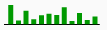
Unter Verwendung der Registerkarte „Balken“ des Dialogfeld „Microcharts“ können Sie Anzeigeoptionen für die Sparkline-Microcharts angeben, z. B. ob die Referenzlinie angezeigt werden soll. Schritte zum Entwerfen eines Media-Widgets finden Sie im Kapitel Flash-Analyse und Interaktivität anbieten: Widgets im Dashboards und Widgets - Hilfe. Ein Beispiel für ein Balken-Microchart wird nachfolgend angezeigt:
So öffnen Sie das Dialogfeld „Microcharts“: Registerkarte „Balken“
- Klicken Sie im Präsentationsmodus mit der rechten Maustaste auf das Microcharts-Widget und wählen Sie Eigenschaften. Das Dialogfeld „Microcharts“ wird geöffnet.
- Wählen Sie in der Dropdown-Liste Balken aus. Die Registerkarte „Balken“ wird angezeigt.
Kategorie „Optionen“
- Balkendiagramm anzeigen: Wählen Sie aus, ob die Balken-Microcharts im Widget ein- oder ausgeblendet werden. Ist standardmäßig deaktiviert.
- Legende minimieren/maximieren: Legen Sie fest, ob die minimalen und maximalen Werte für die Balken-Microcharts ein- oder ausgeblendet werden. Ist standardmäßig ausgewählt.
- Referenzlinie: Legen Sie fest, ob die Referenzlinie ein- oder ausgeblendet wird. Ist standardmäßig deaktiviert.
- Quickinfos anzeigen: Legen Sie fest, ob Quickinfos angezeigt oder ausgeblendet werden. Ist standardmäßig ausgewählt.
Kategorie „Farben“
Um Farben auf die Balken-Microcharts anzuwenden, wählen Sie Individuell aus der Dropdown-Liste Thema auswählen unten auf der Benutzeroberfläche aus. Das Farbmotiv gilt für das gesamte Widget, aber die nachfolgend aufgelisteten Eigenschaften gelten nur für die Balken-Microcharts.
- Positive Werte: Wählen Sie eine Farbe für die positiven Balken in den Balken-Microcharts aus. Standard ist Grün.
- Negative Werte: Wählen Sie eine Farbe für die negativen Balken in den Balken-Microcharts aus. Standard ist Rot.
- Referenzlinie: Wählen Sie eine Farbe für die Referenzlinie in den Balken-Microcharts aus. Standard ist Blau.
Kategorie „Beschriftungen“
Kopfzeile: Geben Sie einen beschreibenden Namen für die Spaltenüberschrift ein, der über den Balkendiagrammen angezeigt wird.
Weitere Themen
Dialogfeld „Microcharts“: Registerkarte „Gliederung“