
Strategy ONE
从搜索引擎索引导入数据
如果您是从Workstation到达的,请参阅 工作站文档创作帮助。
Strategy支持从搜索索引导入数据,也称为搜索作为源。例如,可以通过将多个数据源中记录的事件关联起来检查数据模式,例如网页访问日志、错误日志等。使用搜索功能浏览数据可快速直观地访问并分析数据子集。下图展示了如何分析日志文件中的数据Strategy作为搜索作为来源。
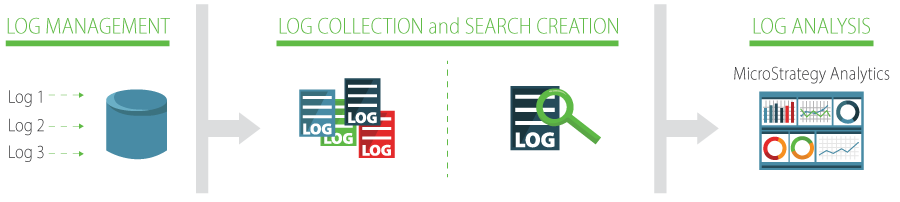
如上图所示,您可以使用 syslog-ng 等工具组合、格式化和管理日志文件,例如 Intelligence Server 日志。然后,您可以使用 Apache Flume™ 和 Apache Solr™ 等 Apache 开源工具来收集日志,并创建要导入的数据搜索索引Strategy网络。利用基于日志数据构建的搜索索引,您可以使用导入的数据创建仪表板,利用Strategy强大的分析能力。例如,您可搜索并检查消息正文中包含“错误”一词的 Intelligence Server 日志项,或检查在特定期限内收集的数据。
创建仪表板或文件 使用从搜索索引导入的数据
当您使用从搜索索引导入的数据创建仪表板时,该数据将作为数据集添加到仪表板。要将数据添加到仪表板中的可视化,请单击数据集面板中的数据集对象并将其拖到可视化的编辑器面板中。
用户可以使用您创建的基于搜索的过滤器分析仪表板数据,如下所示:
-
默认情况下,基于源自搜索索引数据的筛选器显示为搜索框式筛选器,带有单一搜索字段。用户可以通过在字段中输入搜索词来过滤仪表板中显示的数据。

-
如果用于创建筛选器的数据集对象基于日期或时间,则用户可选择数据显示日期范围。当前显示的仪表板表中的所有数据都已更新。

如果您已向仪表板添加了多个基于搜索的过滤器,请考虑仅当用户单击“筛选器”面板中的“应用”时,才会应用“筛选器”面板中的更改。这允许用户定义多个搜索条件,然后将它们一次性应用于仪表板上显示的数据。
您可以在包含搜索索引数据的仪表板中启用以下类型的搜索:
-
分面搜索可供用户检查搜索条件在数据中的普遍程度。要对可视化效果启用分面搜索,您必须将行计数度量添加至可视化效果。当您从搜索索引导入数据时,此度量自动包含于此数据,如以下步骤中所述。例如,如果数据包含月份信息,则用户可查看出现多少一月、二月等月份的搜索结果。
-
关键字搜索可供用户通过搜索词语筛选数据。有关搜索语法的示例,请参阅使用 Solr 搜索语法搜索数据。
从搜索引擎索引导入数据
- 创建一个dossier或打开一个现有的。
- 选择数据 > 添加数据集。
- 点击添加 外部数据。
- 单击搜索引擎索引。
- 单击“数据源”窗格中的数据源/项目。此时,“可用的表”窗格中显示所选数据源中的搜索索引连接列表。
- 要搜索表格,请在桌子场地。
- 要将表包含在导入中,请双击它。该表将与其相应的列一起出现在查询生成器窗格中。
- 要刷新表格,请点击更新
 在可用表窗格中。
 - 要查看数据库表和列的上次缓存时间,请将鼠标悬停在信息图标
 在可用表窗格的顶部。
 - 点击 结束。
- 点击连接实时或者作为内存数据集导入。
- 单击保存 (Save)。