
Strategy ONE
筛选仪表板
- Web
- Mobile
要过滤章节中所有页面中的所有可视化效果,请单击筛选 。过滤数据面板显示您可以过滤的对象及其选定的值。
开始于Strategy One(2025 年 3 月),您可以向“过滤数据”面板添加属性过滤器,从而无需仪表板作者的帮助,即可创建个性化数据视图并专注于特定的数据集。如果该功能已启用,添加过滤器图标 显示在面板的工具栏中。有关添加属性过滤器的步骤,请参阅查看仪表板时添加过滤器。
- 要过滤某个属性,请单击该属性。显示属性值(元素)的列表。根据过滤器的显示样式,选择或清除复选框、选择单选按钮、搜索值或从日历中选择日期。如果允许多项选择,您可以选择全部值或清除全部值。
- 要过滤指标,请将滑块调整至指标值或等级的范围,或者通过选择运算符(例如大于或等于)并键入要比较的指标值来创建指标限定条件。
- 单击过滤器名称即可显示可视化效果。根据可视化类型,通过单击条形图、行、气泡等来选择数据点。
- 要删除所有过滤条件,点击清除所有筛选条件在过滤器面板中。
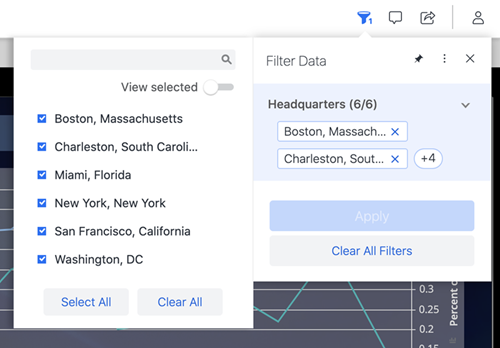
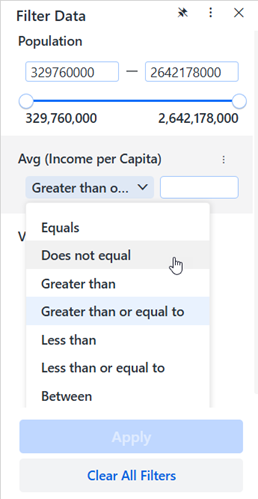
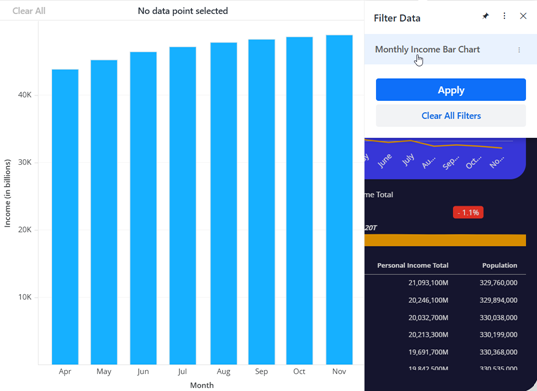
选择好过滤器后,点击申请在过滤器面板中。可视化效果和文本字段会根据新的过滤器选择进行更新。
- 如果您切换到同一章节的另一个页面,该页面将按相同的方式进行过滤。
- 如果切换到不同章节的页面,则过滤器面板中的章节过滤器将不会应用于该页面。
要在查看仪表盘时保持筛选器面板打开,请单击别针 。
。
级联目标过滤器: 如果一条线连接多个属性,则一个属性过滤器会针对另一个属性过滤器。对父过滤器的选择会立即更新目标过滤器的选择。这可确保您避免选择不返回数据的过滤元素。例如,年份过滤器以月份过滤器为目标。当您在年份过滤器中选择 2014 年时,月份过滤器中只有 2014 年的月份可用。
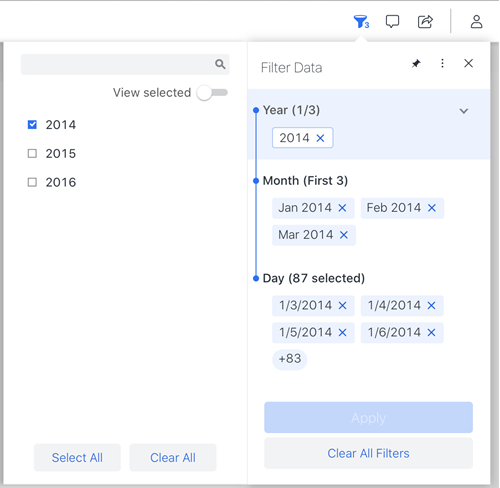
动态过滤器: 如果过滤器名称包含诸如前 3 个(如上图中的月份过滤器所示)或后 4 个之类的信息,则它就是动态过滤器。动态过滤器会自动更新为最新或最具体的数据。例如,按天显示信息并在夜间更新的仪表板可以使用动态过滤器自动仅显示最后一天的数据。当您需要查看其他日子时,您可以更改过滤器。在上面的目标过滤器示例中,当您在年份过滤器中选择 2014 时,2014 年前三个月会自动显示在目标月份过滤器中。
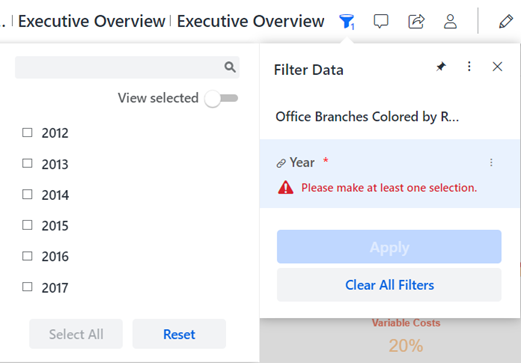
必需的筛选条件: 如果过滤器显示红色星号 ,它是必需的过滤器。您必须选择一个选项;您不能清除或取消设置过滤器。在下面的例子中,年份是必填项,但用户清除了每个年份复选框。错误消息表明必须至少进行一项选择,并且由于无法进行此过滤器选择,因此“应用”按钮不可用。
-
用户可以点击重置,将过滤器重置为仪表板保存的 2016 年和 2017 年的默认选择。重置按钮取代了全部清除按钮,因为您无法清除所需过滤器中的所有选择。
-
这选择全部按钮显示为灰色且不可用,因为您无法选择所需过滤器中的所有项目。这可以防止您意外检索过多数据。您可以单独选中每个复选框以将所有项目包含在过滤器中。
已禁用过滤器: 如果某个过滤器显示为灰色且不可用,则表示库中已禁用该过滤器的过滤器交互。在下面的过滤数据面板中,平台过滤器被禁用,因此您无法对其进行任何更改;所有三个平台都被选中并且无法更改。您可以更改日期过滤器。
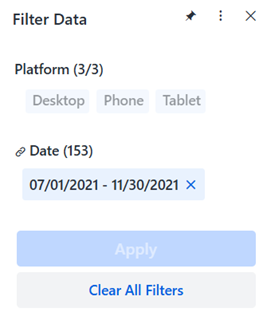
同步过滤器: 显示同步图标 在使用相同过滤器的章节之间同步。在上图中,日期过滤器已同步。当您更改“网站总访问量”章节中的日期范围时,“移动网站访问量”章节中的日期过滤器也会更新。
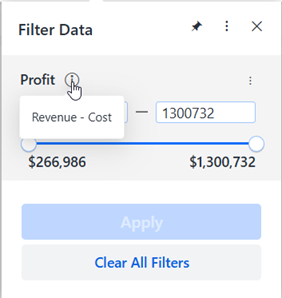
对象描述: 如果出现信息图标 显示在过滤器面板中过滤器名称的旁边,将光标悬停在它上面可以显示该对象的描述。例如,仪表板包含派生指标“利润”,其描述为“收入 - 成本”,如下所示。此功能是 MicroStrategy ONE(2024 年 12 月)中新增的功能。
。
-
如果过滤器图标变灰且不可用,如下所示:
 ,该章节不包含任何过滤器。
 -
过滤器图标旁边显示的数字表示应用的章节过滤器的数量。例如,仪表板包含两个章节过滤器:“行业”和“月收入条形图”。您选择了不同的行业,但未使用条形图过滤器。过滤器图标显示 1,表示已应用一个章节过滤器。
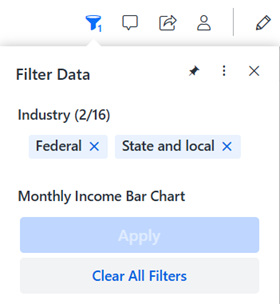
仪表板标题栏下方显示过滤器选择的摘要。它包括应用于数据的过滤器的数量,并提供有关过滤器本身的高级信息。当您在“过滤数据”面板中进行选择时,摘要会更新。

如果过滤器包含提示,则会显示您的提示答案。始于Strategy One(2025年3月),
-
要隐藏过滤器摘要,点击筛选
,然后点击更多的 。点击隐藏筛选器摘要。如果过滤器摘要被隐藏,请按照相同的步骤再次显示它。
 -
过滤仪表板章节后,您可以书签该过滤视图,以便您可以轻松返回该视图。由于书签已被缓存,这有助于减少获取信息的点击次数和实际执行时间,从而简化您的分析。
过滤器面板显示已应用于仪表板章节的过滤器。
如果某个过滤器显示为灰色且不可用,则表示库中已禁用该过滤器的过滤器交互。您不能对其做任何更改。
-
要修改已应用的过滤器,请点击筛选
 。
。 已过滤的属性与选定的过滤值的列表一起显示。
-
点击过滤器来修改所选的项目。
轻敲选择全部自动选择所有过滤值。
-
选择过滤对象后,点击申请。
- 轻敲清除全部删除所有过滤器。