MicroStrategy ONE
예측 선 차트의 모양 사용자 정의
예측 선 차트의 모양을 사용자 정의하여 시각적으로 매력적으로 예측하십시오. 색상, 글꼴 및 레이블을 조정하여 기본 설정에 일치하고 통찰력 있을 뿐 아니라 보기에도 좋아 보이는 차트를 만드십시오!
기본적으로 꺾은 선형 차트의 예측 영역은 선택한 색상 팔레트의 첫 번째 색상을 사용합니다. 그러나 포맷 패널을 사용하여 색상, 데이터 레이블, 마커 및 구분선을 사용자 정의할 수 있습니다.
예측 선, 신뢰도 밴드, 나누는 선 및 예측 선 마커 사용자 정의
-
포맷 패널에서 을(를) 클릭합니다. 텍스트 및 폼
 .
. -
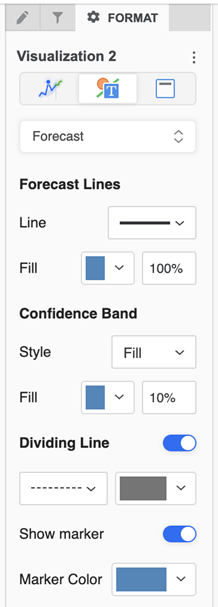
선택예측드롭다운에서 .
-
옵션을 선택하여 포맷하십시오. 선 예측 , 신뢰도 밴드 , 나누는 선 , 예측 선의 마커를 활성화 및 색상 지정합니다.
선 색상 및 스타일 사용자 정의
-
포맷 패널에서 을(를) 클릭합니다. 텍스트 및 폼
. -
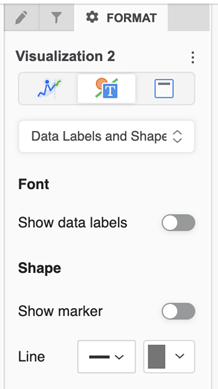
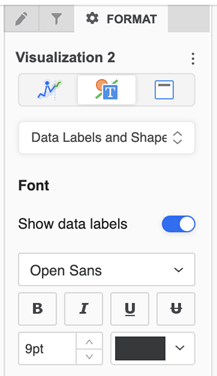
선택데이터 레이블 및 모양드롭다운에서 .
-
아래모양 , 선택 a 선스타일 및 색상입니다.
데이터 레이블 사용자 정의
-
포맷 패널에서 을(를) 클릭합니다. 시각화 옵션
 .
. -
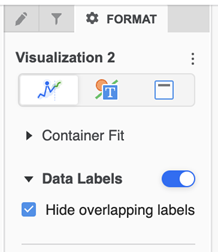
활성화데이터 레이블을(를) 클릭합니다.
-
기본적으로 겹치지 않는 레이블만 볼 수 있습니다. 선택 취소겹치는 레이블 숨기기모든 데이터 레이블을 활성화합니다.
-
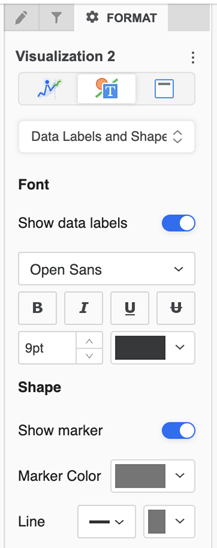
포맷 패널에서 을(를) 클릭합니다. 텍스트 및 폼
-
아래글꼴 , 텍스트 형식 지정 옵션을 사용하여 데이터 레이블 글꼴 및 색상 옵션을 변경합니다.
선 마커 사용자 정의
-
포맷 패널에서 을(를) 클릭합니다. 텍스트 및 폼
-
선택데이터 레이블 및 모양드롭다운에서 .
-
아래모양 , 활성화마커 표시을(를) 클릭하여 선의 모든 마커를 활성화합니다.
-
마커가 활성화된 경우마커 색상 .