
MicroStrategy ONE
시각화를 사용하여 다른 대시보드에서 데이터 필터링
MicroStrategy ONE 에서 시작 (2024년 9월)부터 시각화를 다른 프로젝트의 대시보드에 연결할 수 있습니다.
한 대시보드의 시각화를 사용하여 다른 대시보드에서 데이터를 연결하고 필터링할 수 있습니다. 먼저 시각화가 소스로 정의됩니다. 그런 다음 다른 대시보드에서 선택된 페이지를 대상으로 하도록 상황별 링크가 정의됩니다. 대상 대시보드 페이지의 시각화는 소스에서 선택된 특정 데이터 포인트를 기준으로 필터링됩니다. 또한 사용자가 필터 패널 또는 개별 시각화( 캔버스에서) 필터에서 수행하는 필터 선택 사항이 대상의 필터와 전달되거나 일치될 수도 있습니다.
- 대시보드 열기개를 수정합니다.
- 소스로 사용할 시각화 위에 마우스를 올리기만 하면클릭자세히
 오른쪽 상단 모서리에 있는 을(를) 선택하고 > 상황별 링크 만들기 .
 -
상황별 링크 대화 상자에서 폴더 아이콘 을(를) 클릭합니다.
 .
.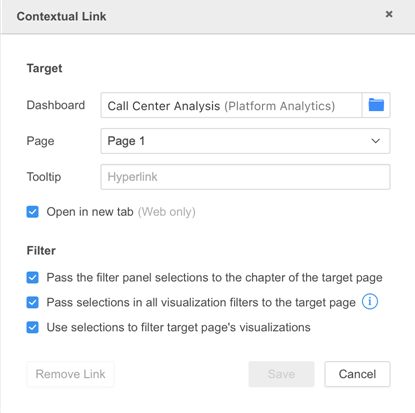
- 같은 프로젝트에서 또는 MicroStrategy ONE 에서 시작하는 대시보드 선택 (2024년 9월), 다른 프로젝트를 찾아 대시보드를 선택합니다.
- 확인을 클릭합니다.
- 페이지 드롭다운에서 대상으로 하는 대시보드의 페이지를 선택합니다. 대상 페이지의 모든 시각화는 소스 시각화에서 선택된 데이터를 기준으로 필터링됩니다.
- 안에 있음툴팁 , 툴팁에 대한 설명을 입력합니다. 소스 시각화 및 대상 페이지 링크 위에 마우스를 올리기만 하면 툴팁이 표시됩니다.
- 필터 패널 조건을 대상 페이지에 전달하려면필터 패널 선택 사항을 대상 페이지의 챕터에 전달 .
-
시각화( 캔버스 내) 필터 조건을 대상 페이지에 전달하려면모든 시각화 필터의 선택 사항을 대상 페이지에 전달 .
소스 및 대상 대시보드의 필터 패널에 사용되는 애트리뷰트 및 메트릭은 동일하거나 필터 이름으로 일치해야 합니다. 참조 KB483883: 다른 대시보드에서 시각화를 사용하여 데이터를 필터링할 때의 제한 사항자세한 내용은 을(를) 참조하십시오.
- 소스 시각화에서 선택한 데이터를 전달하여 대상 페이지를 필터링하려면대상 페이지의 시각화를 필터링하려면 선택 항목 사용 .
- 저장을 클릭합니다.
- 소스 대시보드에서 시각화 위로 마우스를 가져갈 대 툴팁을 클릭합니다. 소스 시각화로 필터링된 데이터와 함께 대상 페이지가 나타납니다.
- 대상 대시보드에서 시각화 필터를 제거하려면 대상 대시보드에서 시각화 위로 마우스를 가져갈 대 왼쪽 상단 모서리에서 을(를) 클릭합니다. 필터 지우기
 .
.
상황별 링크를 구성할 때 기억해야 할 몇 가지 기타 고려 사항이 있습니다. 참조 KB483883: 다른 대시보드에서 시각화를 사용하여 데이터를 필터링할 때의 제한 사항자세한 내용은 을(를) 참조하십시오.