
MicroStrategy ONE
Segnalibri
I segnalibri consentono di salvare visualizzazioni personali esclusive per l'analisi. Oltre ai filtri, i segnalibri memorizzano una serie di manipolazioni (come il filtraggio nell'area di disegno, il drill o l'ordinamento) nella parte superiore di un dashboard. Puoi facilmente salvare e visualizzare più segnalibri.
Aggiungi un segnalibro
- Toccare Segnalibri
 .
. - Toccare Aggiungi nuovo.
- Immettere un nome per il segnalibro e toccare Fatto.
Elimina un segnalibro
- Toccare Segnalibri .
- Toccare Modifica.
- Selezionare il segnalibro e toccare Elimina.
Utilizza un segnalibro
- Toccare Segnalibri .
- Tocca un segnalibro specifico. Le risposte o le manipolazioni dei prompt salvate si applicano al dashboard.
Condividi un segnalibro
Per condividere i segnalibri è necessaria la licenza di collaborazione.
-
Toccare Segnalibri
. - Scorrere a sinistra su un segnalibro per visualizzare il Condividi opzione.
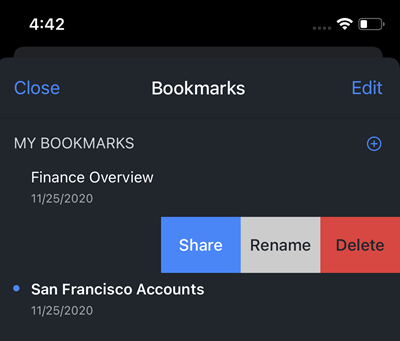
- Toccare Condividi.
- Dal menu a discesa, scegli i tuoi segnalibri.
- Aggiungi destinatari e un messaggio.
-
Toccare Invia per inviare i segnalibri o copiare il collegamento.
Una volta che l'utente ha accettato un segnalibro condiviso, l'icona è condiviso
 viene visualizzato accanto al segnalibro, a significare che è stato condiviso con altri utenti. I destinatari riceveranno gli aggiornamenti relativi alla modifica del segnalibro.
È possibile utilizzare il Altro opzione per condividere i segnalibri tramite la messaggistica nativa o altre applicazioni.
Destinatario di un segnalibro condiviso
-
Fare clic su Visualizza da una notifica e-mail o Accetta nel riquadro Notifiche.
È possibile eliminare l'e-mail per ignorare i segnalibri o fare clic su Ignora nel riquadro Notifiche. Ciò non aggiungerà i segnalibri al pannello Segnalibri nella dashboard.
-
Se la dashboard non è già in Library, fare clic su Aggiungi a Library.
Dopo aver aggiunto la dashboard a Library, viene visualizzata una notifica sull'icona Segnalibro, a significare che sono disponibili nuovi segnalibri nel riquadro Segnalibri della dashboard.
-
Se la dashboard è già in Library, il primo segnalibro viene applicato automaticamente.
Se sono stati inviati più segnalibri, il primo viene applicato e gli altri vengono visualizzati così Nuovo nel riquadro Segnalibro. Puoi eliminarli in qualsiasi momento. Se l'autore del segnalibro effettua aggiornamenti, il segnalibro viene visualizzato come Aggiornato.