MicroStrategy ONE
Modifica una dashboard
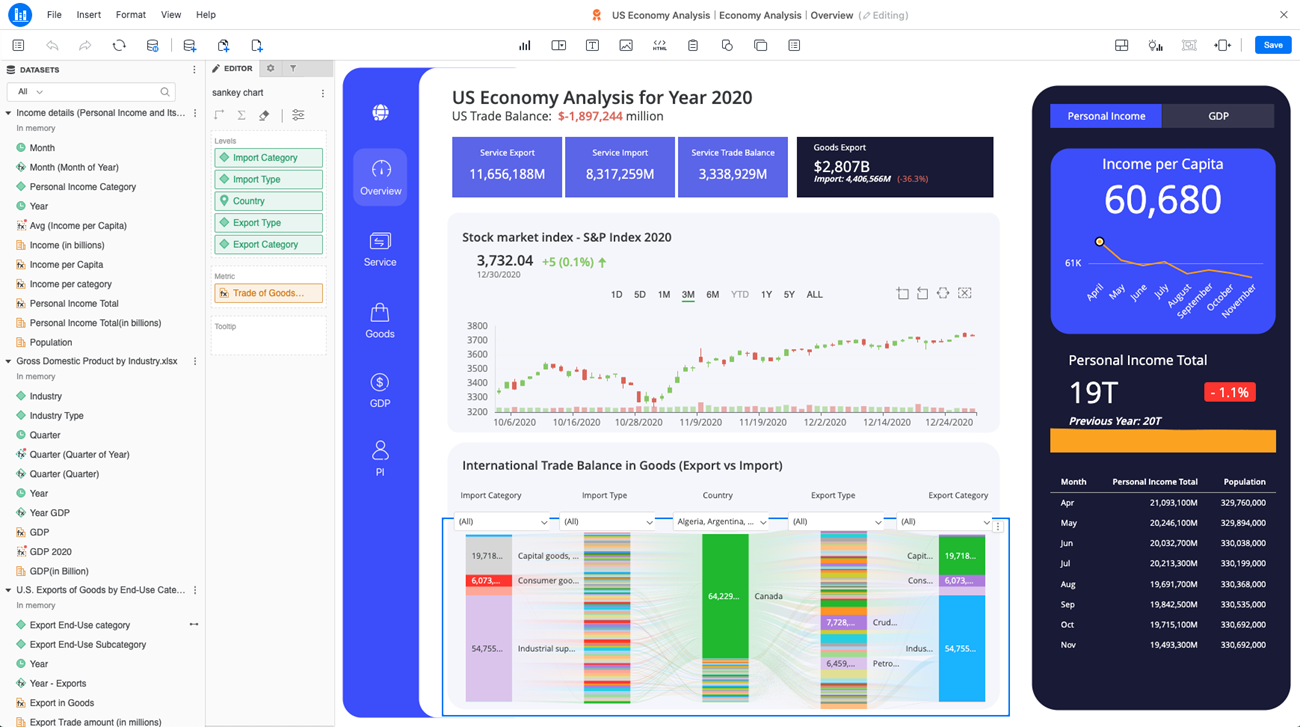
Gli autori di dashboard possono modificare e visualizzare le modifiche in un'unica applicazione Web. Nelle dashboard è possibile aggiungere nuovi dati, cambiare tipo di visualizzazione e aggiornare la formattazione. Salvare e certificare la dashboard facilmente da Salva o Salva con nome menu.
-
Passare a una dashboard.
-
Fare clic su
 Modifica. La modalità di modifica apre la dashboard nello stato di base originale per la modifica.
È possibile accedere alla modalità di accesso anche facendo clic su
Modifica dalla finestra informazioni di una dashboard. -
Vai a Visualizza e selezionare i riquadri necessari per la modifica.
È possibile aggiungere i riquadri Dataset, Editor, Filtro e Formato e altri da Visualizza menu.
- Aggiungere dati o nuove visualizzazioni al canvas.
- Fare clic su Salva nell'angolo in alto a destra.
Salva una dashboard
-
In modalità di modifica, fare clic su Salva nell'angolo in alto a destra.
È anche possibile accedere a File > Salva. Le modifiche alla dashboard originale vengono salvate e le modifiche possono essere visualizzate da altri.
-
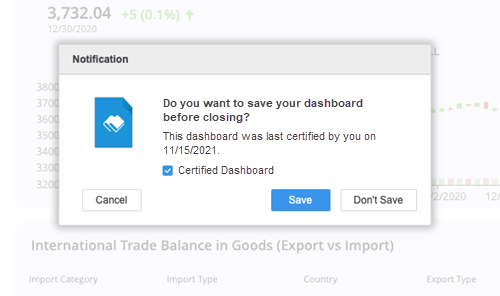
Se disponibile, scegliere se mantenere la dashboard certificata o meno. Selezionare la casella di controllo per mantenere la dashboard certificata.
-
Fare clic su Salva.
Salva come flusso di lavoro
-
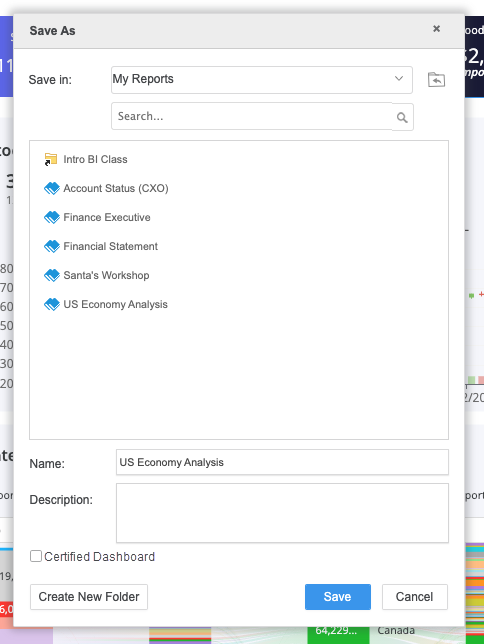
Vai a File > Salva con nome.
-
Selezionare una cartella in cui salvare la nuova dashboard.
Le cartelle visualizzate sono le stesse disponibili in MicroStrategy Web. È possibile creare una nuova cartella con estensione Crea nuova cartella pulsante nell'angolo in basso a sinistra.
-
Aggiungere un nome e una descrizione facoltativa per la dashboard.
-
Se disponibile, selezionare Dashboard certificata per certificare la dashboard.
-
Fare clic su Salva.
I nuovi contenuti e quelli già di proprietà sono disponibili in Contenuto personale cartella del menu della barra laterale nella home di Library. È possibile anche creare una nuova dashboard.