MicroStrategy ONE
Gestisci istantanee
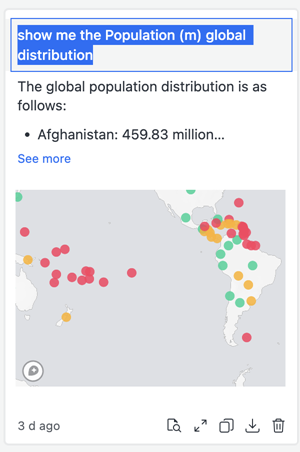
Salva il bot risposte a cui fare riferimento più avanti in Riquadro Istantanee personali. Lo snapshot contiene sia la domanda che la risposta.
Aggiungi, elimina e cancella tutte le istantanee
Le istantanee rimangono statiche nonostante eventuali modifiche apportate al dataset. Uno snapshot non viene cancellato automaticamente e un bot può archiviare un massimo di 50 snapshot.
-
Per aggiungere lo snapshot della risposta di un bot, passare con il mouse su una risposta e fare clic su Scatta un'istantanea
 .
. - Per eliminare una singola istantanea, effettuare una delle seguenti operazioni:
- Fare clic sul blu Istantanea aggiunta icona
 nella risposta.
 - Nel riquadro Istantanee, fare clic su Elimina
 e fare clic su Sì.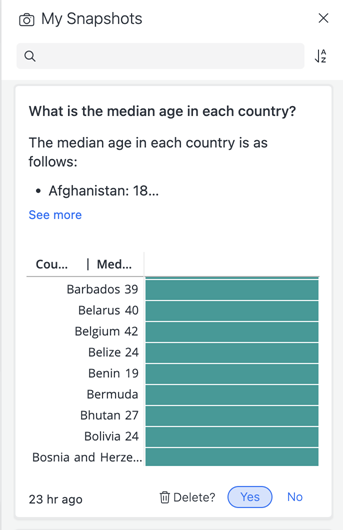
- Fare clic sul blu Istantanea aggiunta icona
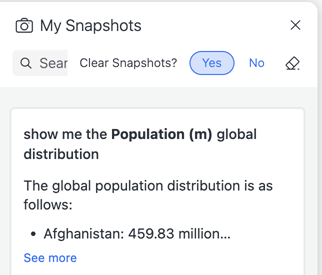
- Per cancellare tutte le istantanee nel riquadro Istantanee, fare clic su Cancella istantanee
 e fare clic su Sì.

Il messaggio viene aggiunto al riquadro Istantanee personali e il file Scatta un'istantanea l'icona diventa blu.
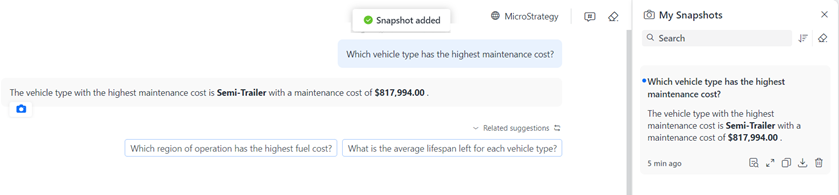
Se il riquadro Istantanee personali non viene visualizzato, fare clic su Istantanee personali.
Rinomina titolo istantanea
Viene salvata un’istantanea con la domanda come titolo, ma è possibile modificarla.
- Nel riquadro Istantanee, posizionare il puntatore del mouse sul titolo di un'istantanea e fare clic su Rinomina
 .
.
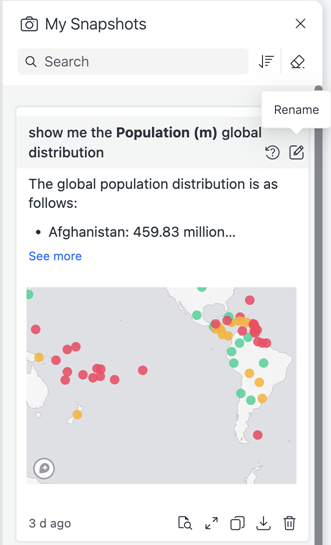
- Inserire il nuovo nome e premere INVIO.