
MicroStrategy ONE
Definisci tavolozze di colori per applicazione
A partire da MicroStrategy 2021 Update 6, è possibile definire le tavolozze colori in un'applicazione in modo che le visualizzazioni del dashboard con attributi colorati per vengano visualizzate con una serie di colori per un destinatario e in una diversa serie di colori per un altro destinatario. La configurazione di una o più tavolozze di colori in un'applicazione può essere utilizzata anche per limitare l'elenco di tavolozze di colori da cui gli utenti possono selezionare durante la creazione del contenuto. Ciò è utile per le organizzazioni che potrebbero avere più clienti o inquilini che devono aderire ai propri colori aziendali.
Le tavolozze dei colori non sono applicabili ai grafici a cascata.
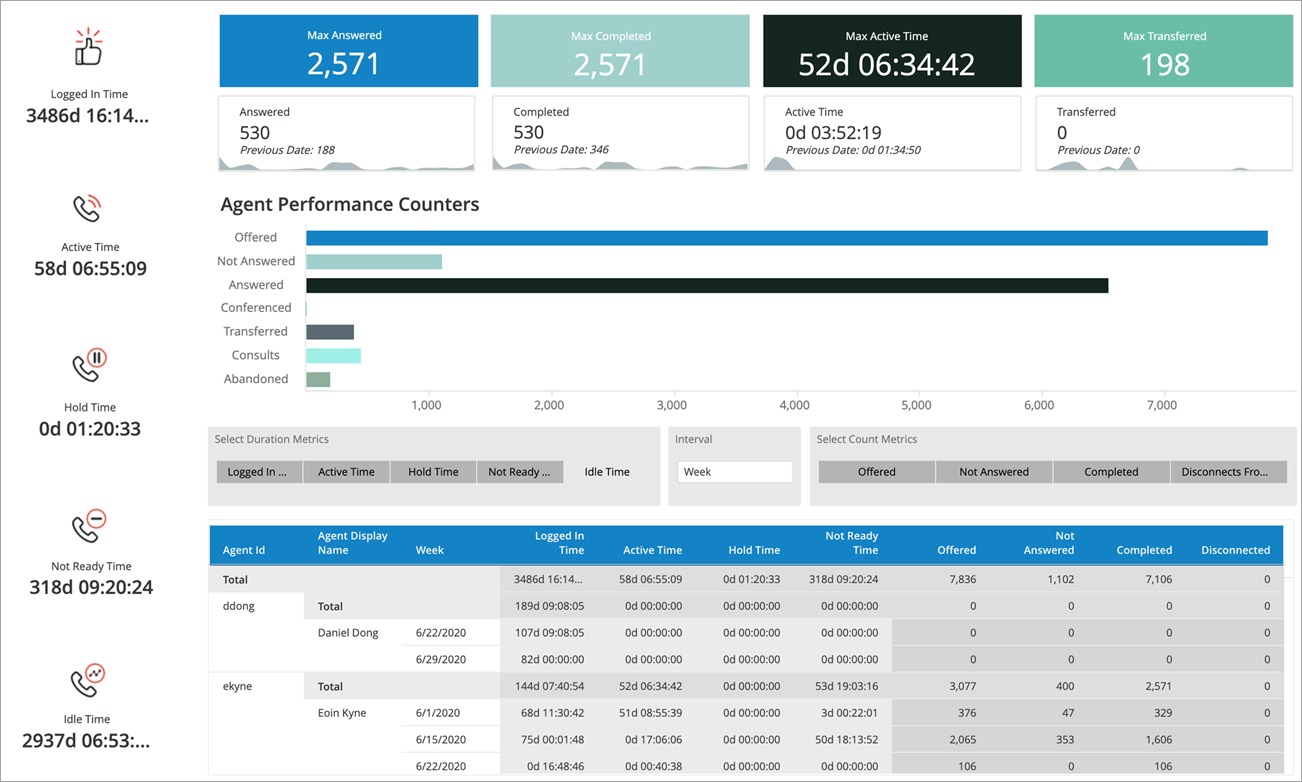
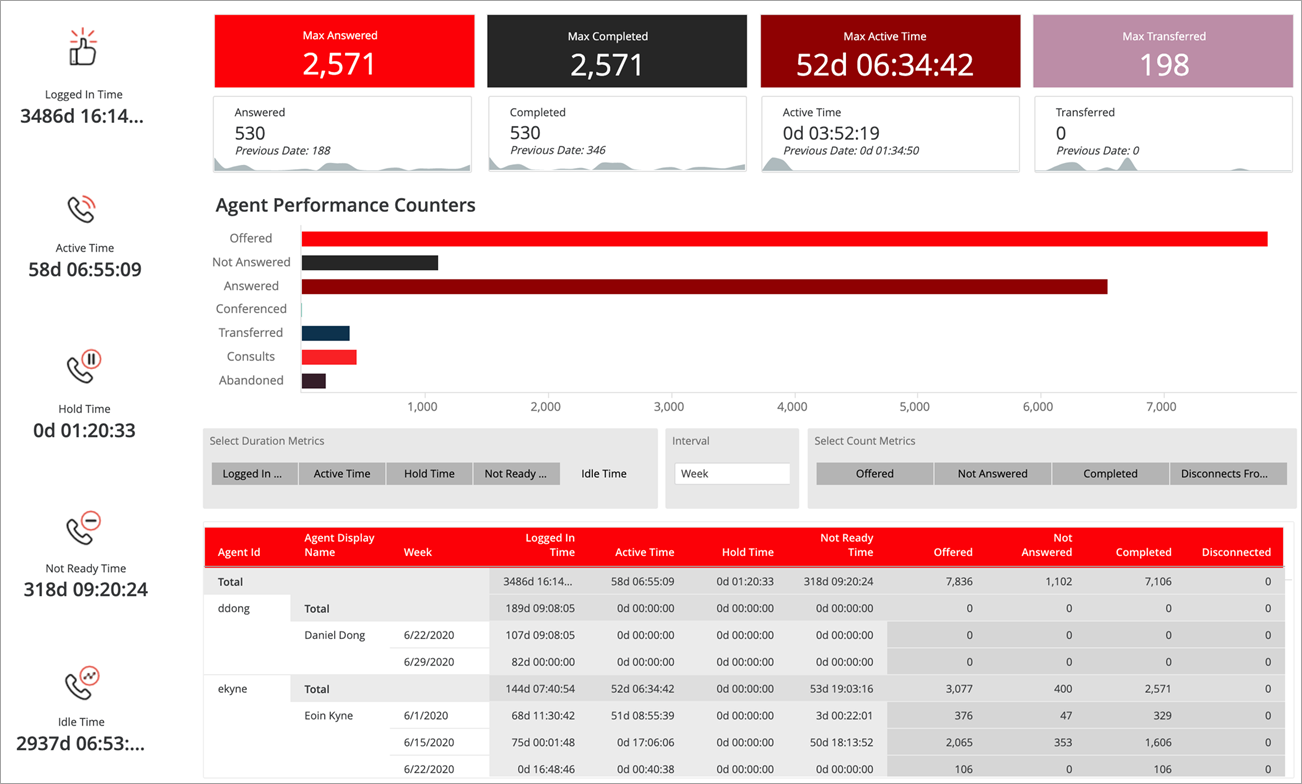
Guarda il video qui sotto per saperne di più!
Crea e aggiungi una tavolozza di colori a un'applicazione
-
Aprire il Workstation finestra nel riquadro di navigazione in modalità intelligente.
-
Nel riquadro di spostamento, fare clic su Applicazioni.
- Fare clic su
 Nuova applicazione per creare un'applicazione o fare clic con il pulsante destro del mouse su un'applicazione esistente, quindi fare clic su Modifica.
 -
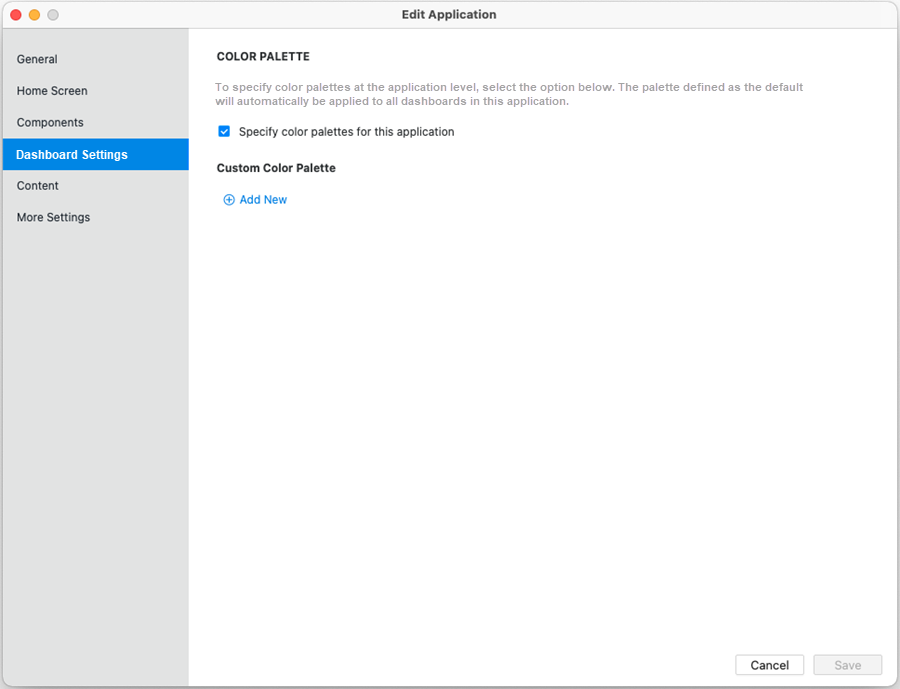
Nell'Editor applicazioni, fare clic su Impostazioni dashboard.
-
Selezionare il Specificare le tavolozze colori per questa applicazione casella di controllo.
-
Fare clic su
Aggiungi nuovo. Si apre la finestra di dialogo Aggiungi tavolozza colori personalizzata, che mostra le tavolozze colori integrate ed eventuali tavolozze colori personalizzate già create.È possibile creare nuove tavolozze colori personalizzate oppure selezionarne una dall'elenco delle tavolozze predefinite di MicroStrategy.
Crea una nuova tavolozza di colori personalizzata
-
Fare clic su
Aggiungi nuovo. Viene visualizzato un selettore colori. -
Fare clic su
Aggiungi nuovo. -
Vai a Campioni
 per selezionare i campioni di colore esistenti.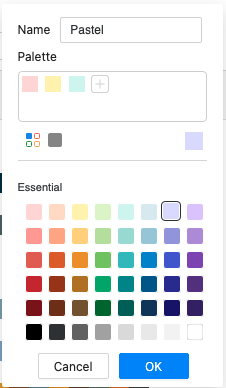
-
Nella sezione Essenziali, selezionare un campione di colore e fare clic Aggiungi
 nella sezione Tavolozza.
 -
Vai a Tinta unita
 per definire i propri colori.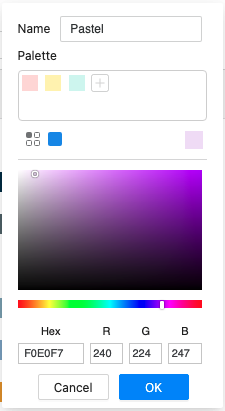
-
Scegliere un colore o inserire un codice esadecimale o un valore RGB, quindi fare clic su Aggiungi
nella sezione Tavolozza -
Per rimuovere un colore dalla tavolozza, fare clic con il pulsante destro del mouse su un colore nella sezione Tavolozza, quindi fare clic su Elimina.
-
Immettere il nome di una tavolozza colori e fare clic OK.
-
Per eliminare una tavolozza colori personalizzata, passare con il mouse su una tavolozza in Tavolozza colori personalizzata e fare clic su Elimina
 .
. Non è possibile modificare le tavolozze colori predefinite visualizzate in Impostazioni predefinite di MicroStrategy.
-
Per modificare una tavolozza colori personalizzata, passare con il mouse sopra la tavolozza sotto Tavolozza colori personalizzata e fare clic su Modifica
 .
. -
Selezionare una o più tavolozze colori personalizzate o tavolozze colori predefinite di MicroStrategy.
-
Fare clic su OK.
Una delle tavolozze dei colori selezionate deve essere configurata come predefinita per l'applicazione. La tavolozza definita come predefinita viene applicata automaticamente ai dashboard quando si accede da questa applicazione.
Specificare la tavolozza dei colori predefinita
-
Passare il mouse sulla tavolozza dei colori desiderata e fare clic su Imposta come predefinito.
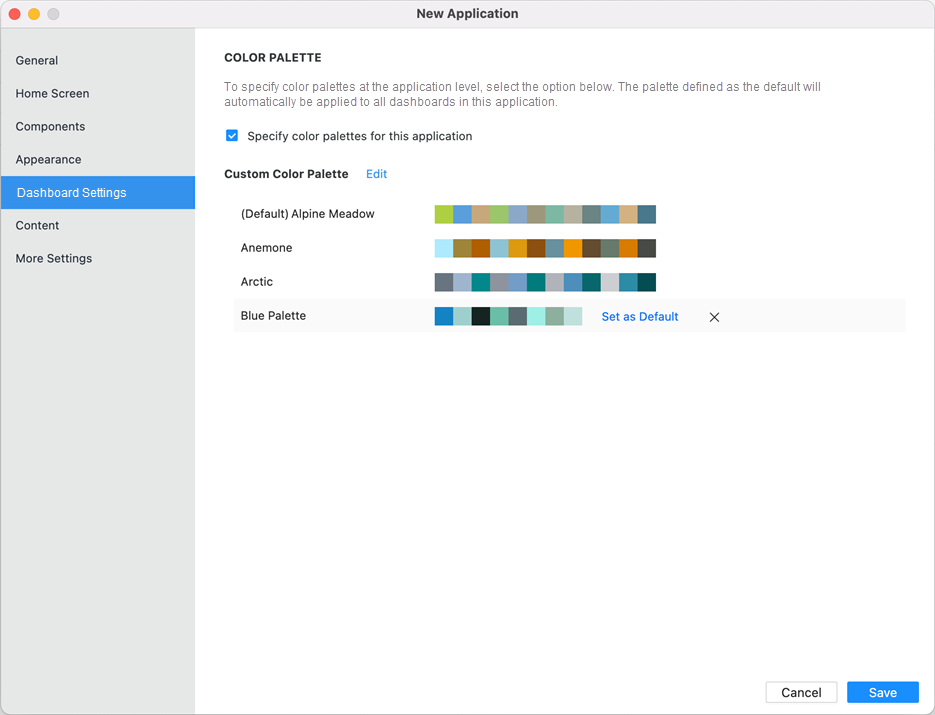
-
Fare clic su Salva.
Gli utenti con estensione Web Crea dashboard, Dashboard Modifica in Web, e Dashboard di salvataggio in Web Con questi privilegi è possibile accedere al menu Formato dell'Editor dashboard e scegliere una tavolozza colori diversa dall'elenco di tavolozze specificato nell'applicazione. Se un utente sceglie una tavolozza diversa da quella predefinita dell'applicazione e salva le modifiche, la selezione della tavolozza viene rispettata e la tavolozza predefinita dell'applicazione non viene più applicata automaticamente a questo dashboard.
Per annullare questa modifica, modifica la dashboard e seleziona la tavolozza predefinita dell'applicazione nel menu Formato dell'editor della dashboard.