
Strategy ONE
Instalando com o MicroStrategy Assistente de instalação para Windows
Para instalar MicroStrategy produtos, você deverá fazer logon em sua máquina usando uma conta de domínio com privilégios administrativos do Windows para o domínio ou máquina de destino. O domínio deve incluir seus servidores de banco de dados.
Para sair do processo de instalação a qualquer momento, clique em Cancelar.
Para acessar o Assistente de instalação da MicroStrategy
- Faça login na máquina na qual você está instalando um ou mais produtos da MicroStrategy.
- Saia de todos os aplicativos do Windows antes de iniciar o processo de instalação.
-
Faça download dos arquivos no site de downloads da MicroStrategy. Localize e execute o
Setup.exearquivo. Lembre-se do seguinte:- Entre em contato com seu representante de vendas da MicroStrategy para determinar o local e as credenciais de login do site de downloads da MicroStrategy.
- Você precisa extrair os arquivos baixados para localizar o
Setup.exearquivo. Ao extrair os arquivos, certifique-se de que o software de extração mantenha a estrutura de pastas dos arquivos compactados. A maioria dos softwares de extração mantém a estrutura de pastas por padrão, mas, se você usar o WinRAR, certifique-se de selecionar a opção para extração de caminhos completos. - Para revisar uma introdução guiada alternativa à instalação do software MicroStrategy, você pode localizar e executar o
MICROSTRATEGY.exearquivo. Para obter mais informações sobre essa instalação alternativa, consulte Instalando com um Guia MicroStrategy Introdução. - Você pode reduza a quantidade de dados que precisam ser baixados para a instalação, excluindo todos os arquivos .zip, localizados no
Installations/DataFilespasta, a partir do download. Você pode usar essa técnica para fazer download apenas dos arquivos necessários para concluir a instalação do MicroStrategy, o que também pode ser usado para reduzir o volume de dados empacotados e baixados para outras instalações do MicroStrategy. Para ver as etapas para criar esses pacotes de instalação personalizados, consulte Criando pacotes de instalação personalizada. Detalhes sobre como usar umresponse.iniarquivo para fornecer a localização dos arquivos de instalação são fornecidos em Instalação automática no Windows e os parâmetros usados para especificar a localização dos arquivos de instalação necessários são descritos em Arquivos de instalação.
- Se essa for a primeira a primeira instalação da MicroStrategy, será necessário escolher o idioma do assistente. Selecione o idioma apropriado na lista suspensa e clique em OK.
O Assistente de instalação da MicroStrategy será aberto e orientará você ao longo do processo de instalação. As seções abaixo descrevem as ações que precisam ser feitas em cada página do assistente. Depois de inserir todas as informações necessárias em uma página de instalação, clique em Próximo para prosseguir para a próxima página da rotina de instalação.
Se houver serviços em execução para produtos da MicroStrategy instalados anteriormente, você será solicitado a interrompê-los. Clique em Sim para prosseguir. Se você clicar em Não, não será possível instalar produtos da MicroStrategy até que todos os serviços da MicroStrategy sejam interrompidos.
Bem-vindo
Se você abrir o Assistente de instalação da MicroStrategy usando a opção Adicionar ou Remover Programas do Painel de Controle da Microsoft, o assistente abrirá a página de boas-vindas no modo de manutenção. Para obter mais informações sobre como modificar, reparar ou remover completa ou parcialmente a instalação da MicroStrategy, consulte Adição ou remoção de componentes do MicroStrategy.
Contrato de Licença
Leia o contrato de licença e aceite ou rejeite o contrato clicando no botão apropriado. Se você rejeitá-lo, não será possível instalar os produtos da MicroStrategy.
Clique em Imprimir para imprimir uma cópia do contrato de licença para manter como registro.
Informações do cliente
Insira as seguintes informações de cliente:
- Usuário
- Empresa
- Chave de Licença
Para solicitar uma chave de licença, acesse o gerador de chaves de licença no Site de download da MicroStrategy, entre em contato com seu representante da MicroStrategy ou fale com o Suporte Técnico da MicroStrategy.
Opções de instalação
Selecione uma das seguintes opções de instalação:
-
Para instalar toda a plataforma em um ambiente de nó único, clique em Express. Após instalar a plataforma completa, o MicroStrategy Analytics, Mobility e Security estarão instalados no seu servidor Windows, bem como as bibliotecas de software de terceiros necessárias.
Para ver as etapas da instalação do Express, consulte Executando um MicroStrategy instalação expressa.
- Para instalar em um ambiente com vários servidores ou selecionar quais produtos da MicroStrategy deseja instalar, clique em Personalizar e continue com o Assistente de instalação.
Escolher local de destino
Navegue até os locais em que os produtos da MicroStrategy e os arquivos comuns da MicroStrategy devem ser instalados:
-
Pasta de destino da MicroStrategy: acesse e selecione o local em que os produtos da MicroStrategy estão instalados. Esse é o local de instalação de arquivos executáveis e outros arquivos de suporte dos seus produtos licenciados da MicroStrategy.
Embora essa configuração determine o diretório raiz padrão dos produtos da MicroStrategy que você instalar, será possível alterar posteriormente o destino de produtos individuais durante a seleção de quais produtos da MicroStrategy devem ser instalados.
Você poderá escolher o diretório de um produto apenas se esse produto ainda não estiver instalado na máquina do servidor. Caso contrário, só será possível instalar o produto no mesmo diretório em que ele já se encontra.
- Pasta de destino de arquivos comuns da MicroStrategy: acesse e selecione o local em que os arquivos comuns da MicroStrategy estão instalados. Esses arquivos são necessários para dar suporte a uma instalação da MicroStrategy.
Selecionar componentes
Marque a caixa de seleção de um produto da MicroStrategy para incluí-lo na instalação. Também é possível desmarcar uma caixa de seleção para desinstalar ou excluir da instalação um produto da MicroStrategy.
As páginas de instalação mostradas depois desta etapa dependem dos produtos escolhidos para instalação. As instruções descrevem todas as páginas possíveis.
Se você estiver instalando o MicroStrategy Communicator, os componentes do MicroStrategy Intelligent Enterprise também serão instalados.
Se você instalou anteriormente Conectores da comunidade na versão 11.0 e estiver instalando uma versão mais recente do MicroStrategy, seu arquivo whitelist.txt será sobrescrito.
Para usar o arquivo 11.0 whitelist.txt em uma versão mais recente do Strategy, faça backup do arquivo whitelist.txt localizado em <installPath> \ Tomcat \ CommunityConnectors \ WEB-INF antes realizando a instalação da atualização. Após a instalação, substitua o novo whitelist.txt pelo arquivo de backup whitelist.txt de 11.0.
Muitos componentes da plataforma têm subcomponentes. Se expandir os diferentes produtos da MicroStrategy, você poderá marcar as caixas de seleção apropriadas para especificar os subcomponentes que deseja instalar. Para obter informações sobre os componentes e subcomponentes da MicroStrategy,
É possível ver apenas os produtos da MicroStrategy disponíveis para sua chave de licença.
Pasta de destino
É possível selecionar os produtos da MicroStrategy e seus subcomponentes para definir seus locais de instalação. Quando você selecionar um produto ou subcomponente da MicroStrategy, a área da Pasta de destino, perto da parte inferior da interface, exibirá a pasta de instalação atual do produto. Clique em Procurar para selecionar uma pasta de instalação diferente.
Se você selecionar um produto ou subcomponente da MicroStrategy e o botão Procurar não ficar acessível, isso indicará que não é possível alterar o local de instalação. Por exemplo, se você selecionar o MicroStrategy Mobile, não será possível definir um local de instalação. No entanto, se você expandir este produto, poderá definir o local de instalação de seus subcomponentes
Requisitos ausentes
Se houver requisitos de sistema que não foram atendidos para instalar os produtos da MicroStrategy selecionados, uma lista de 'Requisitos ausentes' será exibida. Revise a lista de requisitos para determinar se você pode continuar com a instalação.
Se você não tiver requisitos de instalação, a dependência desinstalada será marcada como 'Ausente' e o Próxima o botão será desabilitado. Sem sair do instalador, volte para alterar os componentes selecionados ou instale os componentes ausentes. Clique no Verificar novamente botão para determinar se todos os requisitos de instalação foram atendidos e clique em Próxima para prosseguir.
Instalação da MicroStrategy e Escolher o local dos arquivos de dados
A caixa de diálogo Instalação da MicroStrategy e a página Escolher o local dos arquivos de dados serão exibidas apenas se alguns dos arquivos necessários para a instalação dos componentes selecionados da MicroStrategy não estiverem disponíveis. Se você estiver usando essa técnica para reduzir o volume de dados que precisam ser baixados para a instalação, recomenda-se que você faça o seguinte:
- Revise os arquivos listados na caixa de diálogo Instalação da MicroStrategy e anote todos os arquivos necessários. Esses arquivos precisam ser fornecidos como parte da instalação dos componentes da MicroStrategy que você selecionou na página Selecionar recursos, durante a instalação (consulte Selecionar componentes).
-
Forneça o local dos arquivos de instalação usando um
response.iniarquivo. Isso permite que você acesse os arquivos de instalação armazenados em uma pasta ou em um endereço e que são acessados usando HTTP ou HTTPS. Detalhes sobre como usar umresponse.iniarquivo como parte de uma instalação são fornecidos em Instalação automática no Windows e os parâmetros usados para especificar a localização dos arquivos de instalação necessários são descritos em Arquivos de instalação.Se os arquivos necessários para a instalação estiverem armazenados em uma pasta, você poderá clicar em Alterar, na página Escolher o local dos arquivos de dados, para encontrar e selecionar a pasta com os arquivos de instalação. Se todos os arquivos de instalação necessários estiverem na pasta selecionada, clique em Próximo para prosseguir com a instalação da MicroStrategy.
Requisitos ausentes
Se houver requisitos de sistema que não são atendidos para instalar os produtos da MicroStrategy selecionados, uma lista de Requisitos ausentes é exibida. Revise a lista de requisitos para determinar se você pode continuar com a instalação.
Se você não tiver requisitos de instalação, a dependência desinstalada será marcada como Ausente e o botão Próximo será desabilitado. Sem fechar o instalador, volte para alterar os componentes selecionados ou instale os componentes ausentes. Clique no botão Verificar novamente para determinar se todos os requisitos de instalação foram atendidos e clique em Avançar para prosseguir.
Configuração de topologia
A topologia permite que os administradores monitorem os MicroStrategy Services e os gerenciem no MicroStrategy Workstation. Há suporte para a seguinte funcionalidade:
-
Service Health Monitor
O administrador pode monitorar os serviços da MicroStrategy por meio do Workstation e visualizar se eles estão em execução ou parados.
-
Iniciar/parar serviço
O administrador pode iniciar ou parar os serviços da MicroStrategy por meio do Workstation. No momento, essa funcionalidade está limitada à autenticação SSH com nome de usuário e senha.
Consulte o tópico Como exibir a topologia de ambiente e monitorar serviços em Ajuda da Estação de Trabalho para obter mais informações sobre como usar a topologia no Workstation.
Os dois principais tipos de agentes leves são usados para monitorar serviços no Workstation:
-
Agentes de monitoramento
Os agentes de monitoramento são incluídos na instalação da maioria dos serviços da MicroStrategy. Use-os para monitorar serviços e ver o status de integridade deles.
-
Agentes de comunicação:
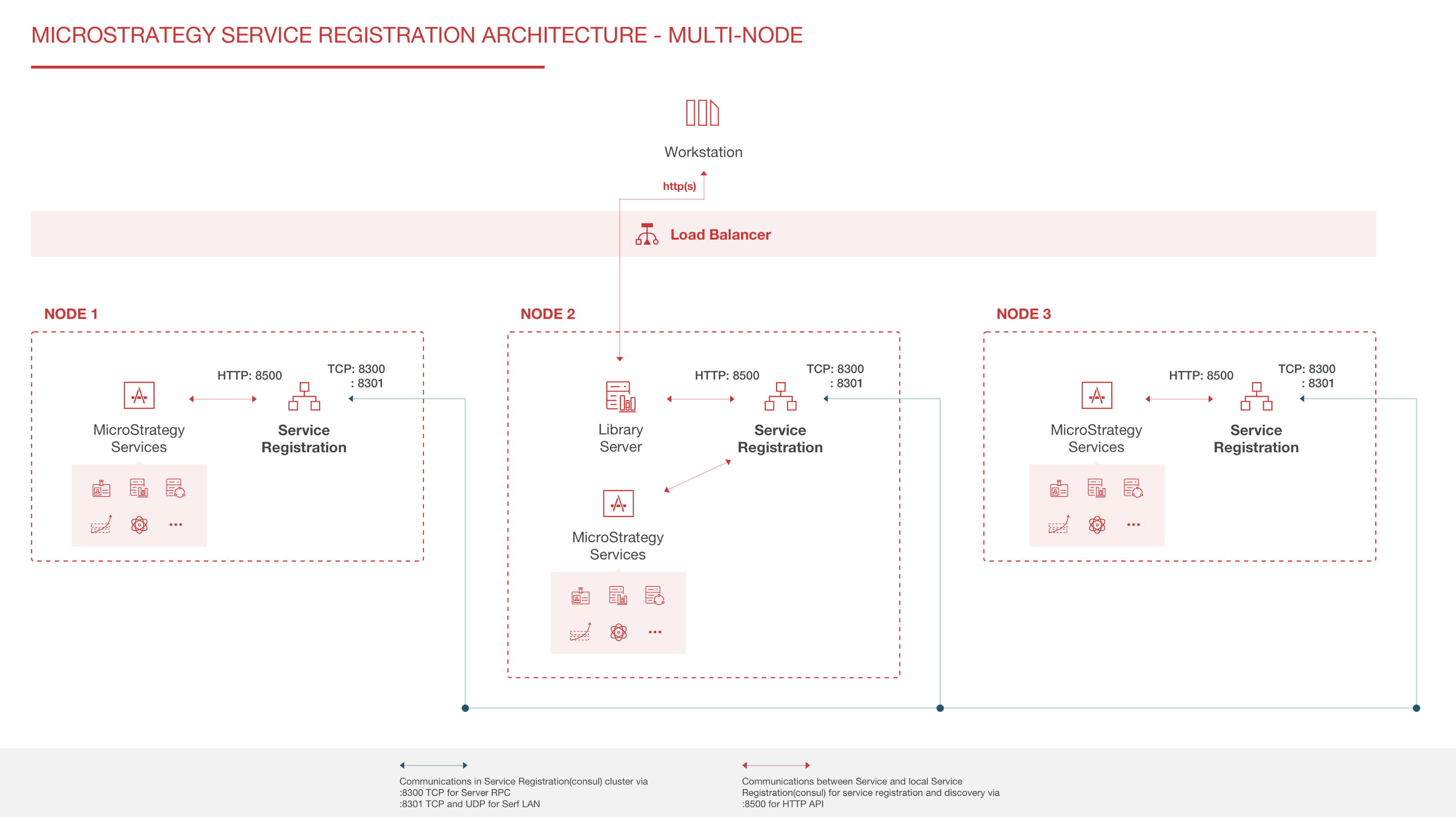
Alguns agentes de monitoramento também atuam como agentes de comunicação. Além do monitoramento de serviços, os agentes de comunicação ajudam outros agentes de monitoramento a se localizar e coletar informações de monitoramento. O administrador pode escolher pelo menos um agente para atuar como um agente de comunicação, de modo que todos os outros agentes possam se localizar por meio desse agente.
Em ambientes em que três ou mais máquinas hospedam MicroStrategy Services, é recomendável que você escolha pelo menos três agentes de comunicação para oferecer redundância e melhorar a confiabilidade para o caso de um agente de comunicação ficar indisponível. As máquinas escolhidas para atuar como agentes de comunicação devem ser máquinas que hospedam MicroStrategy Services, como o Intelligence Server ou o MicroStrategy Library. Se você optar por usar apenas um agente de comunicação, é recomendável que você escolha a máquina que hospeda o MicroStrategy Library (se implantado por meio da instalação da MicroStrategy), pois o Library se comunica diretamente com o Workstation.
Se a implantação do Library for feita por meio de um arquivo WAR ou se você não usar uma máquina que hospeda o MicroStrategy Library para hospedar o agente de comunicação, use uma máquina que hospeda o Intelligence Server.
MicroStrategy usa tecnologia Consul para o Registro de serviços. Um agente de monitoramento corresponde a um agente do Consul no modo cliente. Um agente de comunicação corresponde a um agente do Consul no modo servidor.
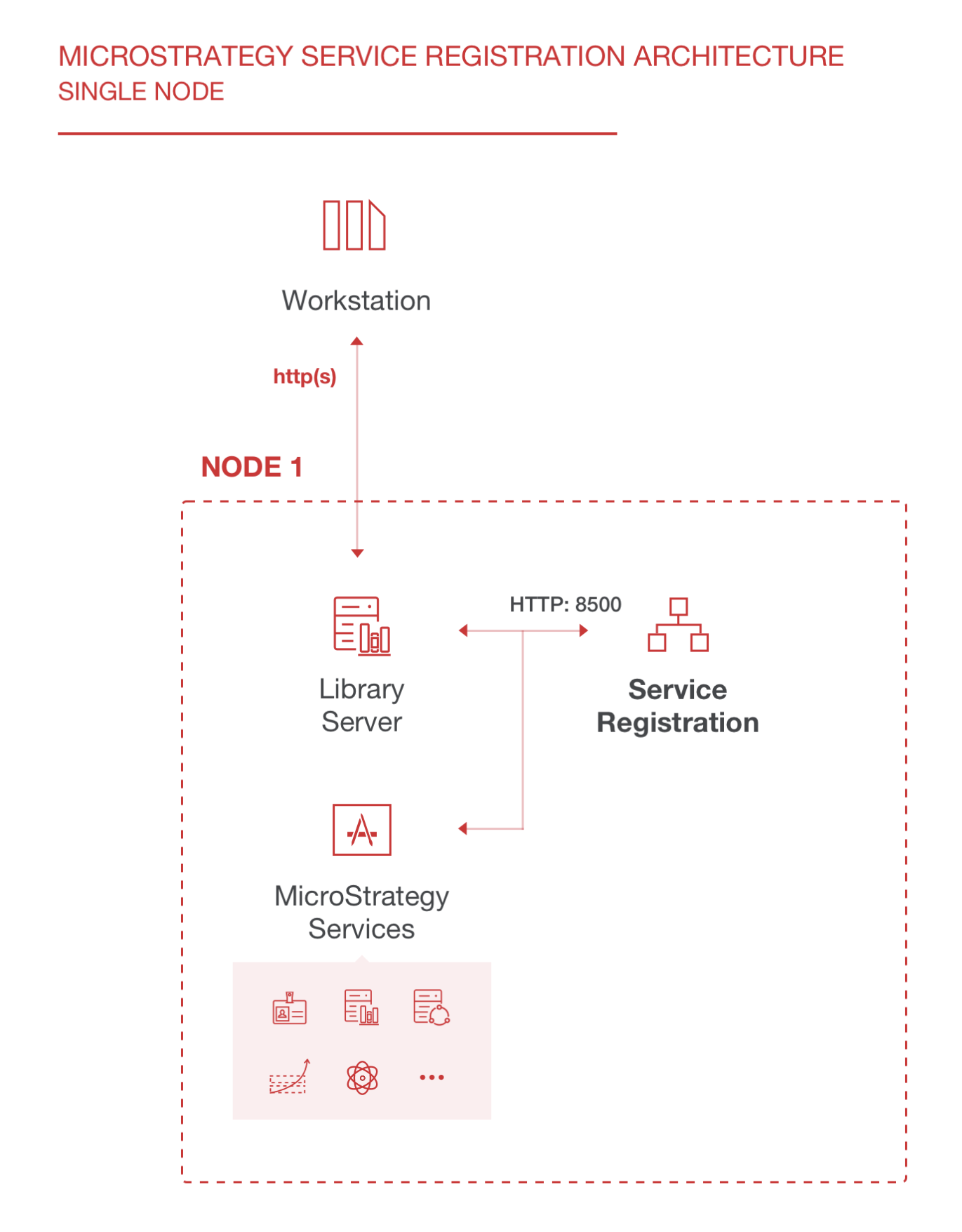
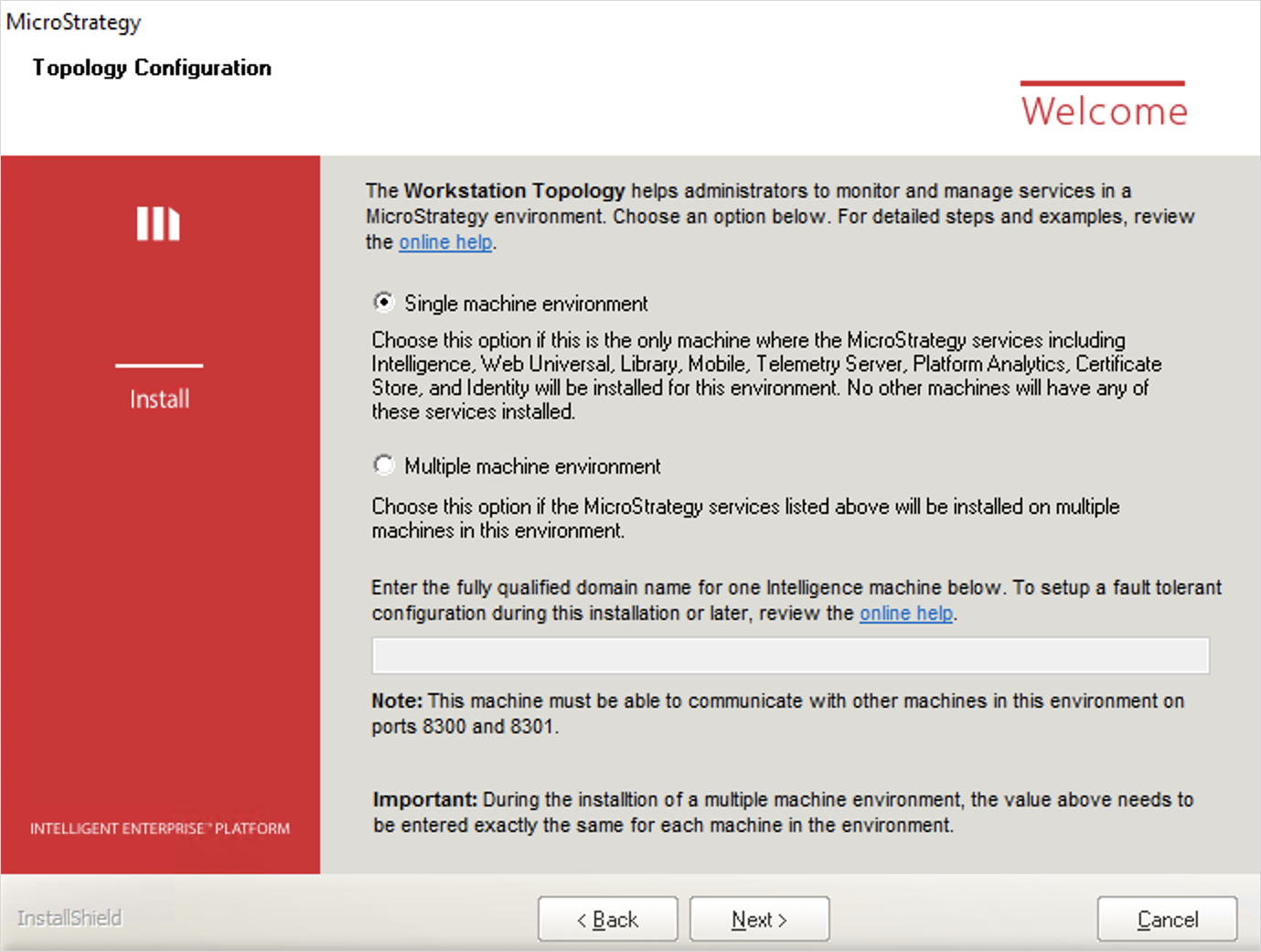
- Na caixa de diálogo Configuração de topologia do Assistente de instalação, selecione se seu ambiente tem uma ou várias máquinas.
Se seu ambiente tiver várias máquinas, determine quais máquinas no ambiente você deseja que atuem como agentes de comunicação. Entre todas as máquinas no ambiente que hospedarão MicroStrategy Services, selecione pelo menos uma (recomenda-se três para ambientes com várias máquinas) para atuar como um agente de comunicação. Insira cada máquina no campo de texto, separadas por ponto e vírgula. Você deve inserir exatamente a mesma lista em todas as máquinas usando a caixa de diálogo Configuração de topologia do assistente de instalação, incluindo as máquinas de monitoramento e de agente de comunicação.
Os MicroStrategy Services são os seguintes:
- MicroStrategy Intelligence Server
- MicroStrategy Web Universal
- MicroStrategy Library
- MicroStrategy Mobile
- MicroStrategy Messaging Services
- MicroStrategy Platform Analytics
- Armazenamento de certificados da MicroStrategy
É exigido um número ímpar de agentes de comunicação devido ao algoritmo de seleção de liderança.
Exemplos:
servername1.domain.com;servername2.domain.com;servername3.domain.com;
servername1.domain.com;
Exemplo: seu ambiente contém as duas máquinas a seguir, e você seleciona uma máquina para hospedar o agente de comunicação:
- A Máquina 1 hospeda o MicroStrategy Library e o agente de comunicação
- A Máquina 2 hospeda o Intelligence Server
Ao realizar a instalação, insira o nome de domínio completo, machine1.domain.com, em ambas as máquinas.
Exemplo: seu ambiente contém as três máquinas a seguir, e você deseja que todas elas hospedem um agente de comunicação:
- A Máquina 1 hospeda o MicroStrategy Library
- A Máquina 2 hospeda o Intelligence Server 1
- A Máquina 3 hospeda o Intelligence Server 2
Ao realizar a instalação, insira machine1.domain.com;machine2.domain.com;machine3.domain.com; em todas as três máquinas.
Exemplo: seu ambiente contém as cinco máquinas a seguir, e você seleciona três máquinas para hospedar os agentes de comunicação:
- A Máquina 1 hospeda o MicroStrategy Library
- A Máquina 2 hospeda o Intelligence Server 1 e um agente de comunicação
- A Máquina 3 hospeda o Intelligence Server 2 e um agente de comunicação
- A Máquina 4 hospeda o Intelligence Server 3 e um agente de comunicação
- A Máquina 5 hospeda o Intelligence Server ou outros serviços
Insira machine1.domain.com;machine2.domain.com;machine3.domain.com; em todas as máquinas.
Algumas informações importantes para se manter em mente:
No MicroStrategy 2019, o OpenSSH não é mais instalado em máquinas Windows. Você deve instalar o Open SSH para iniciar e parar serviços usando a topologia. Atualizar seu sistema de 11.0 para 2019 remove o Open SSH.
Se o consul já estiver instalado em uma máquina antes da instalação de produtos da MicroStrategy, a configuração e a execução automáticas do registro do serviço serão afetadas. Não recomendamos uma instalação separada do consul na mesma máquina.
- Se selecionar Ambiente com várias máquinas, você precisará inserir um número ímpar de máquinas.
- Se o seu ambiente incluir mais de uma máquina e máquinas com endereços IP dinâmicos como agentes de comunicação, use o FQDN para a lista de máquinas do agente de comunicação durante a instalação.
- Se seu ambiente incluir mais de uma máquina e máquinas com mais de um endereço IP como agentes de comunicação, recomenda-se o uso de FQDN para a lista de máquinas de agente de comunicação durante a instalação. Se for usada uma lista de endereços IP, certifique-se de que seja possível fazer ping na máquina com vários endereços IP com um endereço IP incluído na lista.
A topologia oferece suporte à instalação em máquinas com endereços IP públicos. Para evitar associações inesperadas a nós de topologia, possivelmente expondo informações de serviço, você deve configurar seu firewall corretamente. Seu firewall deve permitir portas para Server RPC (padrão 8300), Serf LAN (padrão 8301) e Serf WAN (padrão 8302) apenas para os nós dentro do cluster de nó de topologia da estação de trabalho. Veja Habilitando a comunicação de topologia por meio de um firewall para obter mais informações.
Depois de instalar o recurso de topologia, consulte Instalando e configurando a topologia para obter instruções adicionais sobre como configurar esse recurso para funcionar em seu ambiente.
MicroStrategy Identity Configuração
Você verá esta página se tiver selecionado a instalação do MicroStrategy Identity. Se você não tiver todas as informações e quiser configurar este produto mais tarde, clique em Pular para prosseguir com a instalação.
- Certificado de autoridade de certificação SSL: o arquivo que contém o pacote confiável Root CA, Intermediate Root CA (.pem). Ele deve ser a cadeia de certificados completa para o Certificado do servidor SSL que você obteve junto ao Administrador de TI.
- Certificado do servidor SSL: o arquivo de certificado de servidor (.crt) para o seu servidor Windows.
- Chave do certificado do servidor SSL: a chave do seu arquivo de certificado do servidor SSL (.key).
- Senha do arquivo de chave da autoridade de certificado SSL: se seu certificado assinado pela autoridade de certificação tiver uma senha, crie um arquivo de texto contendo essa senha e insira o local do arquivo de texto.Para garantir que os certificados SSL são válidos para sua instalação, você pode executar as seguintes verificações:
1 Os resultados para os dois comandos a seguir devem ser idênticos. • openssl.exe x509 -noout -modulus -in sample.crt | openssl.exe md5• openssl.exe rsa -noout -modulus -in sample.key | openssl.exe md52 Nenhum erro é produzido quando o comando openssl.exe verify -partial_chain -CAfile sample.pem sample.crté executado. - Servidor SMTP: o servidor SMTP da sua empresa, seguido pelo número de porta na caixa seguinte.
- Autenticação SMTP: se seu servidor for protegido por senha, insira o nome de usuário e a senha para o servidor.
- Endereço do remetente do e-mail: O endereço de e-mail que está autorizado a enviar e-mails do seu servidor SMTP e será usado para enviar convites de crachá para sua rede MicroStrategy Identity.
- Nome do host: Insira o nome de domínio totalmente qualificado que você está usando, por exemplo,
yourFQDN.com.
Configuração do cluster de servidores de telemetria
Se o Intelligence Server ou o Platform Analytics forem escolhidos para instalação, será exibida a opção para configurar um cluster do Messaging Services.
Se não for necessário configurar nenhum cluster, clique em Próximo.
Para configurar um cluster:
- Marque a caixa de seleção Preciso criar um cluster do Messaging Services para o Platform Analytics.
- Nó local: forneça o endereço para o nó local.
- Terminais remotos: forneça uma lista separada por vírgulas com nomes de host para nós remotos no cluster. O ID do nó é determinado pela ordem alfabética na lista de nós.
Para obter informações detalhadas sobre configurações, consulte MicroStrategy Telemetry Server
Ativação do servidor
Se você instalou um ou mais produtos de servidor da MicroStrategy, é possível solicitar um Código de ativação para ativar seus produtos de servidor da MicroStrategy após a conclusão do processo de instalação. As páginas seguintes do processo de instalação orientam você sobre como fornecer as informações que devem ser enviadas à MicroStrategy para solicitar um Código de ativação. Os produtos de servidor da MicroStrategy incluem:
- MicroStrategy Intelligence Server
- MicroStrategy Web
- MicroStrategy Mobile Server
Essa página inclui uma declaração de boas-vindas para o processo de ativação de software. Leia a declaração de boas-vindas e clique em Próxima para prosseguir.
informação do servidor
Especifique as informações sobre a instalação do servidor da MicroStrategy. Insira as seguintes características:
- Nome: distingue o nome da instalação de produto de servidor da MicroStrategy de outras instalações de produto de servidor da MicroStrategy na sua empresa.
- Localização: local físico da máquina na qual os produtos de servidor da MicroStrategy estão instalados.
- Uso: descrição de como o servidor é usado.
Clique em Declaração de privacidade para ver a Declaração de privacidade da MicroStrategy.
Informações do instalador
Especifique as informações de contato da pessoa instalando o software. Após a conclusão da instalação, uma mensagem com o Código de ativação será enviada ao endereço de e-mail informado na etapa de ativação do software. Insira as seguintes informações do instalador:
- Especifique se você é um funcionário da empresa licenciada ou se está instalando em nome dela.
- Insira os dados necessários em todos os campos de texto. Certifique-se de que o endereço de e-mail inserido esteja correto. Esse endereço de e-mail é o destinatário do Código de ativação.
- Na parte inferior da página, marque a caixa de seleção para receber notificações sobre atualizações de produto, eventos e ofertas especiais da MicroStrategy.
- Clique em Declaração de privacidade para ver a Declaração de privacidade da MicroStrategy.
Informações de contato
Esta página será exibida se você informar que não é um funcionário da empresa licenciada para usar esse software e está realizando a instalação em nome dela.
Especifique as informações de contato da licença de funcionário para usar o software. Insira os dados necessários em todos os campos de texto. Certifique-se de que o endereço de e-mail inserido esteja correto. Após a conclusão da instalação, uma mensagem com o Código de ativação será enviada ao endereço de e-mail informado na etapa de ativação do software.
- Na parte inferior da página, marque a caixa de seleção para receber notificações sobre atualizações de produto, eventos e ofertas especiais da MicroStrategy.
- Clique em Declaração de privacidade para ver a Declaração de privacidade da MicroStrategy.
Solicitar código de ativação
Esta página inclui opções para solicitar um Código de ativação agora ou mais tarde. Esta página oferece as seguintes opções:
- Selecione Sim, quero solicitar um Código de ativação e clique em Próximo para solicitar um Código de ativação. O Código de ativação é enviado aos endereços de e-mail fornecidos nas páginas Informações do instalador e Informações de contato.
- Selecione Não, solicitarei o Código de ativação mais tarde e clique em Próximo para solicitar um Código de ativação mais tarde.
Se você optar por solicitar um Código de ativação mais tarde, será exibida uma mensagem com orientações sobre como solicitar um Código de ativação após a conclusão do procedimento de instalação.
Você tem um período de cortesia de 30 dias para ativar sua instalação. Se você não concluir a ativação antes do fim do período de cortesia, seu produto da MicroStrategy não funcionará mais até ser ativado. Se demorar para ativar a instalação, você receberá lembretes periodicamente.
Quando você solicitar um Código de ativação, um e-mail será enviado aos endereços de e-mail especificados nas páginas Informações do instalador e Informações de contato do procedimento de ativação do software. O e-mail fornece instruções sobre como usar o Código de ativação solicitado para ativar seu software.
Informações da licença da CPU
MicroStrategy Web (ASP.NET) Configuração
Esta página será exibida apenas se você escolher instalar o MicroStrategy Web (ASP.NET) e não houver uma versão anterior do MicroStrategy Web instalada.
Especifique o diretório virtual dos Serviços de Informações da Internet (IIS) a ser criado para o MicroStrategy Web. O padrão é MicroStrategy. No IIS, um diretório virtual é o local da página inicial para um conjunto de páginas da web que o servidor web hospeda.
| • | Se houver uma versão anterior do MicroStrategy Web instalada na máquina, a nova versão que você instalar usará o mesmo diretório virtual utilizado pela versão anterior. Consequentemente, você não será solicitado a especificar o nome do diretório virtual. |
| • | O nome fornecido para um diretório virtual deve ser exclusivo. Não é possível usar um nome idêntico ao padrão para outros produtos da MicroStrategy. |
| • | A MicroStrategy configura automaticamente o diretório virtual do MicroStrategy Web de modo a ser executado com a versão necessária do .NET Framework. |
MicroStrategy Web (ASP.NET) Configuração de afinidade de CPU
Esta página será exibida apenas se você escolher instalar o MicroStrategy Web (ASP.NET) e se a instalação do MicroStrategy Web detectar que a chave de licença inserida é uma licença localizada na CPU. Esta página não é exibida em máquinas com um único processador.
Especifique o número de CPUs que o MicroStrategy Web é licenciado para usar na máquina. Você pode especificar apenas o número de CPUs permitido pela licença. Se o MicroStrategy Web estiver instalado em mais de uma máquina, o número total de CPUs não deverá exceder o número máximo de CPUs especificado pela licença. Em máquinas compatíveis com a tecnologia hyper-threading, as contagens de CPU correspondem às CPUs físicas, nas às CPUs lógicas.
Para permitir que a configuração surta efeito, a instalação interrompe o ISS. Após a reinicialização do IIS, o aplicativo MicroStrategy Web usará o número especificado de CPUs.
Para obter mais informações sobre o recurso de afinidade de CPU do MicroStrategy Web, consulte System Administration Help.
MicroStrategy Mobile Configuração do servidor (ASP.NET)
Esta página será exibida apenas se você escolher instalar o MicroStrategy Mobile Server (ASP.NET) e não houver uma versão anterior do MicroStrategy Mobile Server instalada.
Especifique o diretório virtual dos Serviços de Informações da Internet (IIS) a ser criado para o MicroStrategy Mobile Server. O padrão é MicroStrategyMobile. O diretório virtual é parte do endereço usado para acessar os aplicativos interativos de relatórios e análises implantados na máquina via Mobile Server.
É possível implantar o Mobile Server usando as mesmas técnicas usadas para implantar o MicroStrategy Web, como descrito em Implantando MicroStrategy Web e servidor móvel. Para ver configurações adicionais exigidas para implantar o Mobile Server, consulte MicroStrategy Mobile Ajuda de administração.
| • | Se houver uma versão anterior do MicroStrategy Mobile Server instalada na máquina, a nova versão que você instalar usará o mesmo diretório virtual utilizado pela versão anterior. Consequentemente, você não será solicitado a especificar o nome do diretório virtual. |
| • | O nome fornecido para um diretório virtual deve ser exclusivo. Não é possível usar um nome idêntico ao padrão para outros produtos da MicroStrategy. |
| • | A MicroStrategy configura automaticamente o diretório virtual do MicroStrategy Mobile Server de modo a ser executado com a versão necessária do .NET Framework. |
MicroStrategy Configuração do Portal de Assinaturas
Esta página será exibida apenas se você escolher instalar o MicroStrategy Subscription Portal, que é um componente do Narrowcast Server, e não tiver uma versão anterior do Subscription Portal instalada.
Especifique o nome do diretório virtual do IIS a ser criado para as páginas do MicroStrategy Subscription Portal. O padrão é NarrowcastServer. No IIS, um diretório virtual é o local da página inicial para um conjunto de páginas da web que o servidor web hospeda.
O Subscription Portal oferece a você a capacidade de assinar e ver os serviços do Narrowcast Server, as assinaturas de serviço e suas datas de modificação mais recentes na web. Para obter informações completas sobre o Subscription Portal e outros componentes do Narrowcast Server, consulte a documentação do MicroStrategy Narrowcast Server.
O nome fornecido para um diretório virtual deve ser exclusivo. Não é possível usar um nome idêntico ao padrão para outros produtos da MicroStrategy.
MicroStrategy Configuração do provedor de cubo MDX
Esta página será exibida apenas se você escolher instalar o MicroStrategy MDX Cube Provider e não tiver uma versão anterior instalada.
Especifique o diretório virtual a ser criado para o MicroStrategy MDX Cube Provider. O padrão é MicroStrategyMDX. Esse diretório virtual é usado como parte do endereço para conexão com fontes de dados TM1 ou fontes de dados do Microsoft Analysis Services para integração com a MicroStrategy. Para obter mais informações sobre como se conectar a essas fontes de dados de cubo MDX, consulte MDX Cube Reporting Help.
MicroStrategy Intelligence Server Configuração
Esta página será exibida se você escolher instalar o MicroStrategy Intelligence Server e não tiver uma versão anterior do Intelligence Server instalada.
Marque a caixa de seleção para usar a conta do sistema local como a conta de serviço do Intelligence Server. Se você desmarcar a caixa de seleção para definir uma conta de serviço diferente do Intelligence Server, insira as seguintes informações:
- Login: Um login do Windows do formulário
Domain\Usercom privilégios administrativos totais para executar o serviço do Intelligence Server.A conta de usuário usada para executar o Intelligence Server deve ter privilégios totais de administrador para a máquina local. Se os privilégios padrão de administrador forem modificados para a conta de usuário, poderão ocorrer erros de conexão. Por exemplo, se a conta de usuário tiver o acesso negado ao DSN acessado pelo Intelligence Server, ocorrerá uma falha na conexão do Intelligence Server.
- Senha: uma senha válida para o login do Windows inserida na caixa Login
- Confirmação: digite novamente a senha para confirmar que ela está correta
Se a senha fornecida por você for alterada, será necessário configurar novamente o serviço do Windows para que ele use a nova senha. Caso contrário, ocorrerá uma falha nas conexões do Intelligence Server durante as tentativas de conexão para autenticar o login e a senha.
MicroStrategy Narrowcast Server Configuração
Esta página será exibida se você escolher instalar o MicroStrategy Narrowcast Server e não tiver uma versão anterior do Narrowcast Server instalada.
Marque a caixa de seleção para ignorar a criação de uma conta de serviço do Narrowcast Server.
É recomendável criar uma conta de serviço do Narrowcast Server. Desmarque a caixa de seleção e insira as seguintes informações:
- Login: Um login do Windows do formulário
Domain\Usercom privilégios administrativos sob os quais executar o serviço Narrowcast Server - Senha: uma senha válida para o login do Windows inserida na caixa Login
- Confirmação: digite novamente a senha para confirmar que ela está correta
Se você alterar a senha dessa conta, será necessário configurar novamente os serviços do Windows do Narrowcast Server para que eles usem a nova senha.
Revise as configurações de instalação
Esta tela fornece um resumo dos produtos e serviços da MicroStrategy selecionados para instalação, juntamente com a pasta de destino onde eles serão salvos. Se você deseja que o computar seja reiniciado automaticamente quando a instalação for concluída, marque a caixa de seleção abaixo da lista de produtos e serviços, conforme mostrado a seguir. Reiniciar o computador após a instalação garantirá que a configuração do sistema foi concluída corretamente.
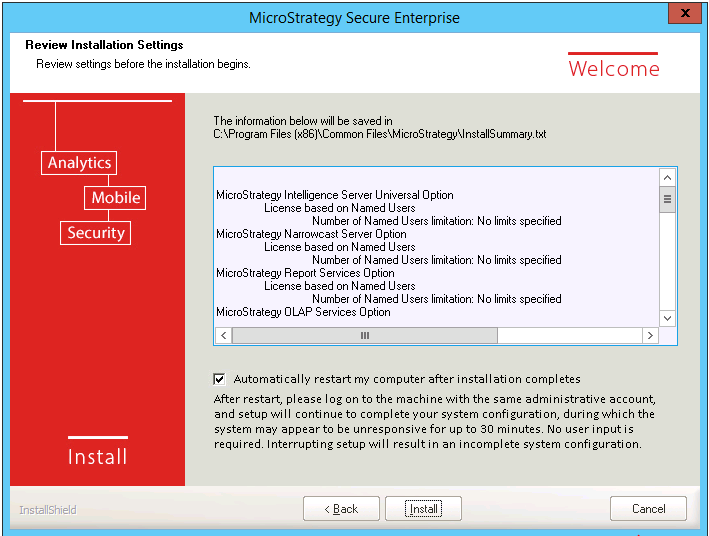
Se você optar por não reiniciar automaticamente, poderá reiniciar manualmente quando o Assistente de instalação for concluído.
MicroStrategy Assistente de instalação concluído
Selecione Sim, desejo reiniciar meu computar agora como mostrado abaixo. Reiniciar agora garantirá que o processo de instalação foi concluído com êxito.
Clique em Concluir.
Se ocorrerem erros durante a instalação da MicroStrategy, consulte Solução de problemas.
Senhas padrão para configuração
Durante o processo de configuração, o instalador da MicroStrategy gera aleatoriamente uma senha para a página de administração do MicroStrategy Web, página de administração do MicroStrategy Mobile, MicroStrategy Repository, contas do MicroStrategy Repository e Tomcat
- Nome de usuário: mstr
- Senha: A senha pode ser encontrada no seguinte arquivo no servidor onde o MicroStrategy Secure Enterprise foi instalado:
C:\Program Files (x86)\Common Files\MicroStrategy\Default_Accounts.txt
Anote o nome de usuário e a senha e armazene-os com segurança. Essas credenciais serão usadas para configurar o DSN para o projeto Platform Anlaytics.
Recomenda-se excluir o Default_Accounts.txt depois que a senha for armazenada com segurança. Esta senha não pode ser recuperada se for perdida.