
Strategy ONE
Instalação do mecanismo de exportação
Nas versões de MicroStrategy antes de 2020, o serviço Export Engine é instalado automaticamente pelo MicroStrategy instalador ao selecionar instalar o Intelligence Server. O serviço usará a porta 20100 por padrão. Em MicroStrategy 2020, agora você tem a opção de instalar o serviço Export Engine independentemente do Intelligence Server.
Instalações do Windows
Para instalações do Windows anteriores a MicroStrategy 2020, o serviço Export Engine será iniciado automaticamente após o Intelligence Server ser iniciado ou após a instalação; entretanto, se o servidor for reiniciado, o serviço deverá ser iniciado manualmente. Encontre e controle este serviço através do Gerenciador de Tarefas do Windows ou do painel de serviços do Windows, listado como MSTR_PDFExporter.
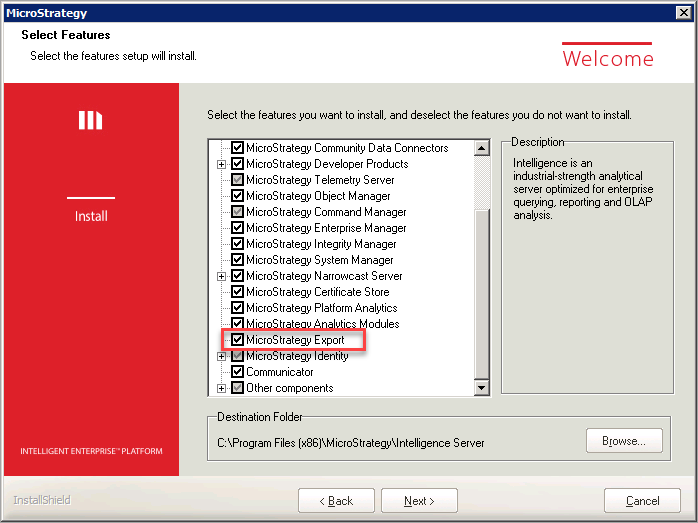
Para instalações do Windows em MicroStrategy 2020 ou posterior, selecione o MicroStrategy Caixa de seleção Exportar para instalar o mecanismo de exportação. Isso permite que você instale o Export Engine em uma máquina independente com todos os outros recursos desmarcados.
Instalações Linux
Para instalações Linux anteriores a MicroStrategy 2020, o Export Engine Service será iniciado automaticamente após o Intelligence Server ser iniciado ou após a instalação; entretanto, se o servidor for reiniciado, o serviço deverá ser iniciado manualmente. Para instalações Linux em MicroStrategy 2020 ou posterior, você pode instalar o Export Engine Service separadamente do Intelligence Server.
O script para iniciar o serviço PDF Exporter pode ser encontrado no caminho install/Export/. Os comandos para executar este script são:
pdfexporter.sh startpara iniciar o serviço PDF Exporter.pdfexporter.sh stoppara interromper o serviço PDF Exporter.pdfexporter.sh restartpara reiniciar o serviço PDF Exporter.pdfexporter.sh statuspara verificar o status do serviço PDF Exporter.
Conectando o Intelligence Server a um mecanismo de exportação em uma máquina diferente
Você pode configurar o Intelligence Server para usar um mecanismo de exportação instalado em uma máquina diferente. Você pode querer fazer isso se estiver usando uma máquina dedicada para o mecanismo de exportação ou se estiver usando o RHEL 6.x para o seu Intelligence Server, que não suporta a instalação do mecanismo de exportação. Veja o Painel de Certificação para obter uma lista de aplicativos de exportação suportados.
Para conectar o Intelligence Server a um mecanismo de exportação em uma máquina diferente, atualize o registro na máquina do Intelligence Server. Nenhuma alteração precisa ser feita na máquina que possui o mecanismo de exportação instalado.
Se o Registro de Serviços (Consul) tiver sido instalado e suas configurações de rede permitirem isso, você poderá contar com o Registro de Serviços para descobrir e conectar-se ao mecanismo de exportação removendo essas entradas.
-
Abra o registro.
No Windows, abra o Editor do Registro.
No Linux, navegue até o <HOME_PATH> e abra o arquivo MSIReg.reg.
-
No Windows, navegue até o seguinte local e atualize a chave de registro "hospedar" ao Nome Totalmente Qualificado ou Endereço IP da máquina onde o mecanismo de exportação está localizado.
"[HKEY_LOCAL_MACHINE\SOFTWARE\WOW6432Node\MicroStrategy\Servidor DSS\PDFExporter]":
"host"="localhost"
-
No Linux, edite o host em MSIReg.reg:
HKEY_LOCAL_MACHINE\SOFTWARE\MicroStrategy\Servidor DSS\PDFExporter
hospedar:
localhost - No mesmo local, atualize a chave de registro "porta" para o número da porta que está executando o serviço do mecanismo de exportação.
Durante a instalação, o valor padrão do serviço é 20100. Para calcular o número da porta, use "dword:" e o valor hexadecimal do decimal a ser usado.
Por exemplo, 00004E84 convertido de hexadecimal para decimal é 20100, que fornece o valor total de "dword:00004E84" conforme mostrado no exemplo abaixo:
"[HKEY_LOCAL_MACHINE\SOFTWARE\WOW6432Node\MicroStrategy\Servidor DSS\PDFExporter]":
"porta"=dword:00004E84
- Reinicie o Intelligence Server.