
MicroStrategy ONE
A partire da MicroStrategy 2021 Update 4, Hadoop Gateway non è più supportato.
Risoluzione dei problemi
Come ricevere messaggi di log aggiuntivi per la risoluzione dei problemi di MicroStrategy Hadoop Gateway
- Connettersi all'host MicroStrategy Hadoop Gateway. Modificare il file di configurazione log4.properties nel percorso di installazione di MicroStrategy Hadoop Gateway.
-
Aggiorna il suo contenuto in modo che corrisponda alle righe seguenti:
Copialog4j.rootLogger=DEBUG,console
# To enable logging for all classes of package com.microstrategy and its
# subpackages, specify the logger as shown. Or you can specify any name for
# the logger.
# For example, you can name your logger MICROLOG as shown in the following
#statement: log4j.logger.com.microstrategy=INFO, MICROLOG
log4j.logger.com.microstrategy=INFO
# To enable logging for all classes of package org and its subpackages,
# specify the logger as shown in the following statement:
log4j.logger.org=WARN
Come ottenere messaggi di registro YARN per la risoluzione dei problemi di MicroStrategy Hadoop Gateway
Se si utilizza Cloudera CDH Cluster
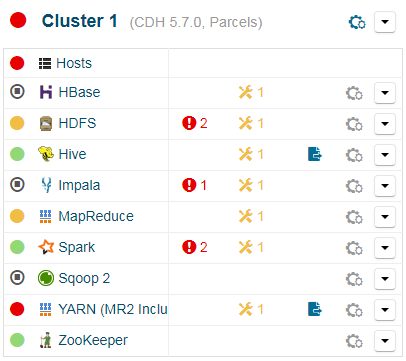
- Accedi a Cloudera Manager, il portale di amministrazione del cluster.
- Fare clic su Servizio YARN.
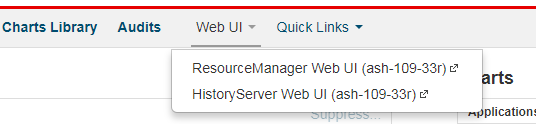
- Fare clic su Interfaccia utente Web.
- Selezionare l'elemento attivo WebUI di ResourceManager se YARN Resource Manager è configurato come Disponibilità alta. Verrai reindirizzato alla pagina Hadoop Resource Manager.
Se stai utilizzando Hortonworks Cluster
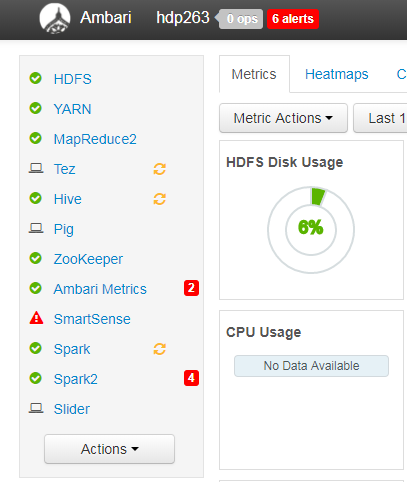
- Accedi ad Ambari, il portale di amministrazione del cluster.
- Fare clic su Servizio YARN.
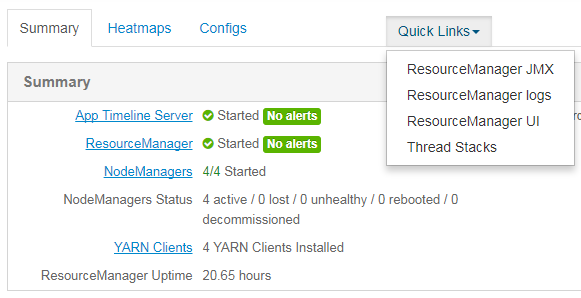
- Fare clic su Collegamenti rapidi.
- Selezionare UI di ResourceManager. Verrai reindirizzato alla pagina Hadoop Resource Manager.
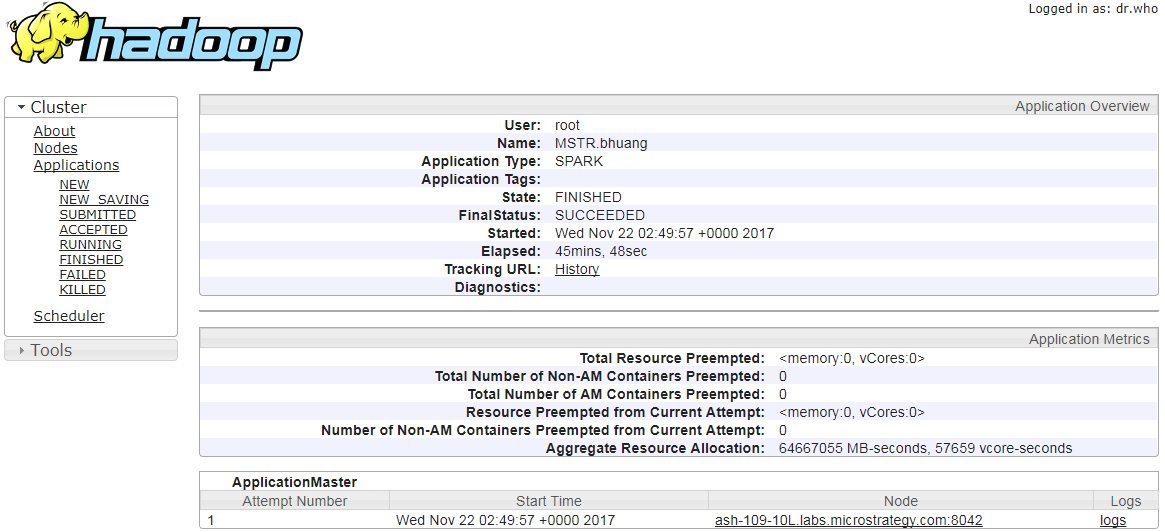
- Individuare Hadoop Gateway nell'elenco delle applicazioni e fare clic sull'ID applicazione.
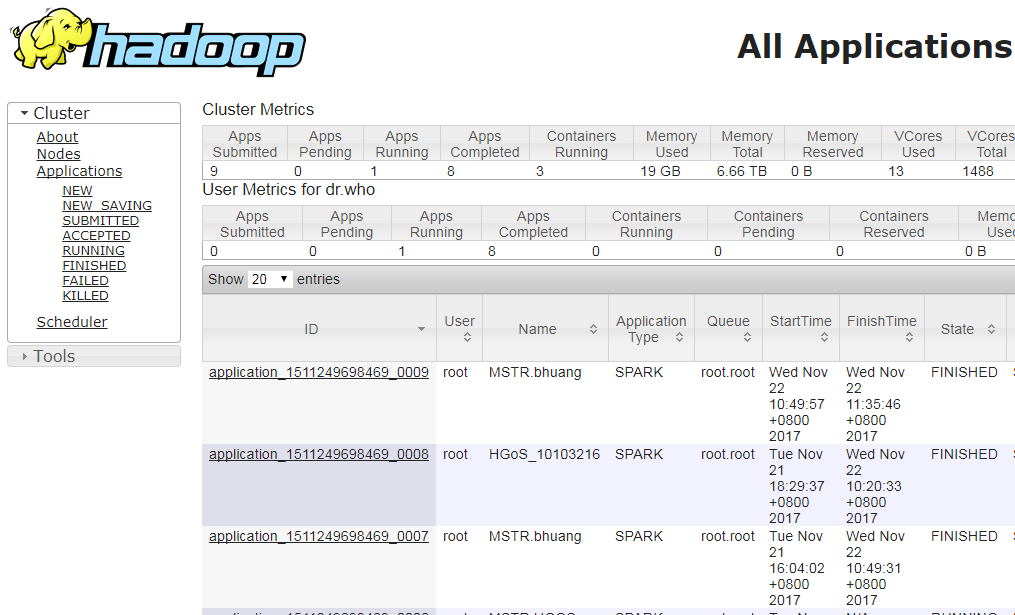
I dettagli dell'applicazione e i log sono disponibili in YARN.
Cosa fare se viene visualizzato un errore nella pagina di connessione del gateway MicroStrategy Hadoop e non è possibile esplorare HDFS
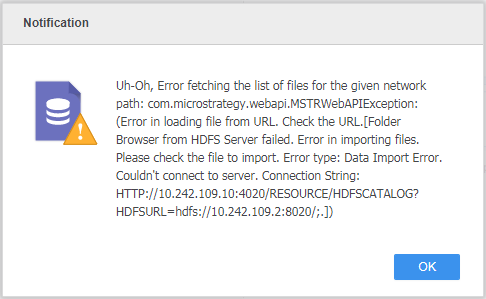
Seguire i passaggi seguenti per diagnosticare il problema.
- Verificare che il servizio MicroStrategy Hadoop Gateway sia stato avviato correttamente e che la porta numero 4020 sia aperta sul computer host di MicroStrategy Hadoop Gateway. In MicroStrategyONE, la porta 4020 è configurabile in Hadoop. È possibile modificare il valore (numero porta) del parametro hgos.restful.port in < Percorso di installazione di MicroStrategy Hadoop Gateway>/conf/hgos-spark.properties.
- Verificare che il servizio HDFS sia in esecuzione e che NameNode sia accessibile dal computer host di MicroStrategy Hadoop Gateway.
-
Verificare se è configurata una stringa di connessione appropriata e i valori sono corretti. Tutti gli attributi della stringa di connessione fanno distinzione tra maiuscole e minuscole.
Modello stringa di connessione:
CopiahadoopName=<Active Hadoop NameNode>;hdfsPort=<NameNode port>;BDEIP=<MicroStrategy Hadoop Gateway host machine>;BDEPORT=<MicroStrategy Hadoop Gateway port>;
Se la disponibilità elevata Hadoop NameNode è configurata
- Chiedi agli amministratori del cluster informazioni sul servizio dei nomi HDFS.
-
Sostituire l'attributo hadoopName con hadoopNameService nella stringa di connessione e rimuovere l'attributo hdfsPort.
CopiahadoopNameService=<HDFS nameservice>;BDEIP=<MicroStrategy Hadoop Gateway host machine>;BDEPORT=<MicroStrategy Hadoop Gateway port>;
Se l'autenticazione Kerberos è stata abilitata
-
Assicurati che il biglietto principale sia valido. È possibile aggiornare il ticket eseguendo il comando seguente:
Copiakinit -k -t <Principal keytab file path> <Principal> -c <Cache name> -
Assicurati che l'entità attuale disponga di autorizzazioni sufficienti per esplorare HDFS. Puoi farlo eseguendo il seguente comando:
Copiahadoop fs -ls /Il risultato atteso è come l'output seguente:
Copia[root@ash-109-32r sbin]# hadoop fs -ls /
Found 11 items
-rw-r--r-- 3 hdfs supergroup 1996573 2017-01-10 03:09 /0_0_0_parquet
drwxr-xr-x - hdfs supergroup 0 2017-05-23 08:43 /Blitz
-rw-r--r-- 3 root supergroup 21 2017-06-26 03:26 /DE65820.txt
drwxrwxrwx - root supergroup 0 2017-02-09 06:16 /DataSets
-rw-r--r-- 3 root supergroup 189 2017-11-13 06:49 /Date_Format.csv
-rw-r--r-- 3 root supergroup 308 2017-11-08 07:31 /Date_Format_b.csv
-rw-r--r-- 3 root supergroup 476 2017-11-01 10:26 /Date_Format_c.csv
drwxr-xr-x - root supergroup 0 2017-08-31 12:53 /Demo_Files
drwxrwxrwx - root supergroup 0 2017-07-13 14:56 /EPA
drwxr-xr-x - root supergroup 0 2017-09-07 02:55 /EPA_3C
drwxr-xr-x - root supergroup 0 2017-09-07 03:36 /EPA_3C_PartI cubi in memoria non possono essere pubblicati o generare dashboard in modalità Live Connect. Utilizzando il log di MicroStrategy Hadoop Gateway, è possibile determinare se i dati vengono ritrasmessi correttamente a Intelligence Server dal cluster Hadoop.
Verificare che il numero di porta utilizzato per ricevere i dati da MicroStrategy Hadoop Gateway sia aperto su Intelligence Server. Per impostazione predefinita, il numero di porta è 30241 ed è configurabile nel registro.
Se l'intelligence Server e il cluster Hadoop sono installati su reti separate, l'Intelligence Server comunica con il cluster tramite un gateway. È necessario specificare il nome host e l'IP di Intelligence Server. In caso contrario, MicroStrategy Hadoop Gateway invierà i dati al computer gateway, poiché MicroStrategy Hadoop Gateway rileva automaticamente l'origine dalla richiesta di rete.
Per specificare il nome host e l'IP di Intelligence Server, è necessario modificare la chiave del Registro di sistema e impostarlo manualmente DSHostName con nome host e IP di Intelligence Server.
La possibilità di specificare nome host e IP di Intelligence Server è disponibile solo per MicroStrategy 10.10 e versioni successive.
- Riavviare Intelligence Server e MicroStrategy Hadoop Gateway.
Argomenti correlati
Introduzione a MicroStrategy Hadoop Gateway
Come distribuire MicroStrategy Hadoop Gateway
Come avviare MicroStrategy Hadoop Gateway