
Strategy ONE
Instalación con el asistente de instalación de MicroStrategy para Windows
Para instalar los productos de MicroStrategy, debe iniciar sesión en su equipo con una cuenta de dominio y privilegios de administrador de Windows para el dominio o el equipo de destino. El dominio debe incluir sus servidores de base de datos.
Para salir del proceso de instalación en cualquier momento, haga clic en Cancelar.
Para acceder al asistente de instalación de MicroStrategy
- Inicie sesión en el equipo en el que está instalando uno o más productos de MicroStrategy.
- Cierre todas las aplicaciones de Windows antes de comenzar el proceso de instalación.
-
Descargue los archivos del sitio de descarga de MicroStrategy. Busque y ejecute el
Setup.exearchivo. Tenga en cuenta lo siguiente:- Póngase en contacto con su representante de ventas de MicroStrategy para determinar la ubicación y las credenciales de inicio de sesión del sitio de descargas de MicroStrategy.
- Es necesario extraer los archivos descargados para localizar el
Setup.exearchivo. Al extraer los archivos, asegúrese de que el software de extracción conserve la estructura de carpetas de los archivos comprimidos. La mayoría del software de extracción conserva la estructura de carpetas por defecto, pero si usa WinRAR, asegúrese de seleccionar la opción Extraer rutas completas. - Para revisar una introducción guiada alternativa a la instalación del software de MicroStrategy, busque y ejecute la
MICROSTRATEGY.exearchivo. Para obtener más información acerca de esta instalación alternativa, consulte Instalación con una introducción guiada de MicroStrategy. - Usted puede reducir la cantidad de datos que hay que descargar para la instalación excluyendo todos los archivos .zip, ubicados en el
Installations/DataFilesdesde la carpeta download. A través de esta técnica, puede descargar solo los archivos necesarios para completar la instalación de MicroStrategy y utilizarla más tarde para reducir la cantidad de datos empaquetados y descargados para otras instalaciones de MicroStrategy. Para conocer los pasos para crear estos paquetes de instalación personalizada, consulte Creación de paquetes de instalación personalizados. Detalles sobre el uso de unresponse.inipara proporcionar la ubicación de los archivos de instalación se proporcionan en Instalación automatizada en Windows y los parámetros utilizados para especificar la ubicación de los archivos de instalación necesarios se describen en Archivos de instalación.
- Si es la primera vez que instala MicroStrategy, el sistema le pedirá que elija el idioma del asistente. Seleccione el idioma apropiado de la lista desplegable y haga clic en Aceptar.
El asistente de instalación de MicroStrategy se abre y le guía a lo largo del proceso de instalación. En las siguientes secciones se describen las acciones que debe realizar en cada una de las páginas del asistente. Una vez haya introducido toda la información necesaria en una página de instalación, haga clic en Siguientes para pasar a la página siguiente de la rutina de instalación.
Si se están ejecutando algunos servicios de productos de MicroStrategy previamente instalados, el sistema le solicitará que los detenga. Haga clic en Sí para continuar. Si hace clic en No, no puede instalar los productos de MicroStrategy hasta que detenga todos los servicios de MicroStrategy.
Bienvenido
Si ha abierto el asistente de instalación de MicroStrategy a través de la opción Agregar o quitar programas del Panel de control de Windows, el asistente abrirá la página de bienvenida en modo de mantenimiento. Para obtener más información sobre cómo modificar, reparar o eliminar total o parcialmente la instalación de MicroStrategy, consulte Adding or Removing MicroStrategy Components.
Acuerdo de licencia
Lea el acuerdo de licencia y acéptelo o rechácelo haciendo clic en el botón correspondiente. Si lo rechaza, no podrá instalar productos de MicroStrategy.
Haga clic en Imprimir para imprimir una copia del acuerdo de licencia para sus registros.
Información del cliente
Introduzca la siguiente información del cliente:
- Usuario
- Empresa
- Clave de licencia
Para solicitar una clave de licencia, vaya al generador de claves de licencia en el Sitio de descarga de MicroStrategy, póngase en contacto con su representante de MicroStrategy o póngase en contacto con Soporte técnico de MicroStrategy.
Opciones de instalación
Seleccione una de las siguientes opciones de instalación:
-
Para instalar la plataforma completa en un entorno de nodo único, haga clic en Rápida. Tras instalar la plataforma completa, MicroStrategy Analytics, Mobility y Security estarán instalados en el servidor de Windows junto con las bibliotecas de software de terceros necesarias.
Para conocer los pasos para utilizar la instalación rápida, consulte Ejecutar una instalación de MicroStrategy Express.
- Para instalarlo en un entorno con varios servidoreso para seleccionar qué productos de MicroStrategy desea instalar, haga clic en Personalización y continúe con el asistente de instalación.
Elegir ubicación de destino
Diríjase a las ubicaciones en las que se deben instalar los productos de MicroStrategy y los archivos comunes de MicroStrategy:
-
Carpeta de destino de MicroStrategy: busque y seleccione la ubicación donde están instalados los productos de MicroStrategy. En esa ubicación se instalarán los archivos ejecutables y otros archivos auxiliares de los productos de MicroStrategy con licencia.
Aunque este ajuste determina el directorio raíz por defecto para los productos de MicroStrategy que instale, podrá modificar el destino de un producto concreto más tarde dentro del proceso de selección de los productos de MicroStrategy que desee instalar.
Puede seleccionar el directorio para un producto únicamente si dicho producto todavía no está instalado en el equipo servidor. De lo contrario, el producto solo podrá instalarse en el mismo directorio en el que ya existe.
- Carpeta de destino de archivos comunes de MicroStrategy: busque y seleccione la ubicación donde están instalados los archivos comunes de MicroStrategy. Estos archivos son necesarios para que la instalación de MicroStrategy sea compatible.
Seleccionar componentes
Seleccione la casilla de verificación de un producto de MicroStrategy para incluirlo en la instalación. También puede desactivar una casilla de verificación para desinstalar un producto de MicroStrategy o excluirlo de la instalación.
Las páginas de instalación que se muestran tras este paso dependen de los productos que elija instalar. En estas instrucciones se describen todas las páginas posibles.
Si está instalando MicroStrategy Communicator, los componentes de MicroStrategy Intelligent Enterprise también se instalarán.
Si instaló anteriormente Conectores de la comunidad en 11.0 y está instalando una versión más reciente de MicroStrategy, el archivo whitelist.txt se sobrescribirá.
Para usar el archivo whitelist.txt de la versión 11.0 en una versión posterior de Strategy, haga una copia de seguridad del archivo whitelist.txt ubicado en < rutaInstalación> \Tomcat\CommunityConnectors\WEB-INF antes de de realizar la instalación de la actualización. Tras la instalación, sustituya el nuevo whitelist.txt por la copia de seguridad del archivo whitelist.txt de la versión 11.0.
Muchos de los componentes de la plataforma contienen subcomponentes. Si amplía los distintos productos de MicroStrategy, puede seleccionar las casillas de verificación correspondientes para especificar qué subcomponentes desea instalar. Para obtener más información acerca de los componentes y subcomponentes de MicroStrategy,
Únicamente se mostrarán los productos de MicroStrategy disponibles para su clave de licencia.
Carpeta de destino
Puede seleccionar productos de MicroStrategy y sus subcomponentes para definir sus ubicaciones de instalación. Cuando seleccione un producto o subcomponente de MicroStrategy, el área Carpeta de destino, situada en la parte inferior de la interfaz, mostrará la carpeta de instalación actual para el producto. Haga clic en Explorar para seleccionar una carpeta de instalación diferente.
Si selecciona un producto o subcomponente de MicroStrategy y el botón Explorar no está accesible, significa que la ubicación de instalación no se puede modificar. Por ejemplo, si selecciona MicroStrategy Mobile, no es posible definir una ubicación de instalación. Sin embargo, si expande este producto, podrá definir la ubicación de instalación de sus subcomponentes
Faltan requisitos
Si hay requisitos del sistema que no se cumplen para instalar los productos de MicroStrategy que ha seleccionado, aparecerá la lista de 'Requisitos incompletos'. Revise la lista de requisitos para determinar si puede continuar con la instalación.
Si no encuentra los requisitos de instalación, la dependencia desinstalada se marcará como "Falta" y Siguientes se desactivará . Sin salir del instalador, vuelva para cambiar los componentes seleccionados o instale los componentes que faltan. Haga clic en la Volver a comprobar para determinar si se han cumplido todos los requisitos de instalación y haga clic en Siguientes para continuar.
Instalación de MicroStrategy y Elegir ubicación de archivos de datos
El cuadro de diálogo Instalación de MicroStrategy y la página Elegir ubicación de archivos de datos se mostrarán únicamente si alguno de los archivos necesarios para instalar los componentes de MicroStrategy cuya instalación haya seleccionado no están disponibles. Si sigue esta técnica para disminuir la cantidad de datos que deben descargarse para la instalación, le recomendamos que realice las siguientes acciones:
- Repase los archivos enumerados en el cuadro de diálogo Instalación de MicroStrategy y anote todos los archivos necesarios. Estos archivos deben proporcionarse como parte de la instalación de los componentes de MicroStrategy que haya seleccionado en la página Seleccionar funciones de la instalación (consulte Seleccionar componentes).
-
Indique la ubicación de los archivos de instalación mediante
response.iniarchivo. De este modo, podrá acceder a los archivos de instalación almacenados en una carpeta o en una URL, a la que se accede a través de HTTP o HTTPS. Detalles sobre el uso de unresponse.inicomo parte de una instalación se proporcionan en Instalación automatizada en Windows y los parámetros utilizados para especificar la ubicación de los archivos de instalación necesarios se describen en Archivos de instalación.Si los archivos necesarios para la instalación están almacenados en una carpeta, puede hacer clic en Cambiar en esta página Elegir la ubicación de los archivos de datos para desplazarse hasta la carpeta que almacenará los archivos de instalación y seleccionarla. Si en la carpeta seleccionada se incluyen todos los archivos de instalación necesarios, puede hacer clic en Siguientes para continuar con la instalación de MicroStrategy.
Faltan requisitos
Si hay requisitos del sistema que no se cumplen para instalar los productos de MicroStrategy que ha seleccionado, aparecerá la lista de Faltan requisitos. Revise la lista de requisitos para determinar si puede continuar con la instalación.
Si faltan requisitos de instalación, la dependencia desinstalada se marca como Faltante y el botón Siguiente está deshabilitado. Sin cerrar el instalador, vuelva atrás para cambiar los componentes seleccionados o instale los componentes que faltan. Haga clic en el botón Volver a verificar para determinar si se han cumplido todos los requisitos de instalación y haga clic en Siguiente para continuar.
Configuración de topología
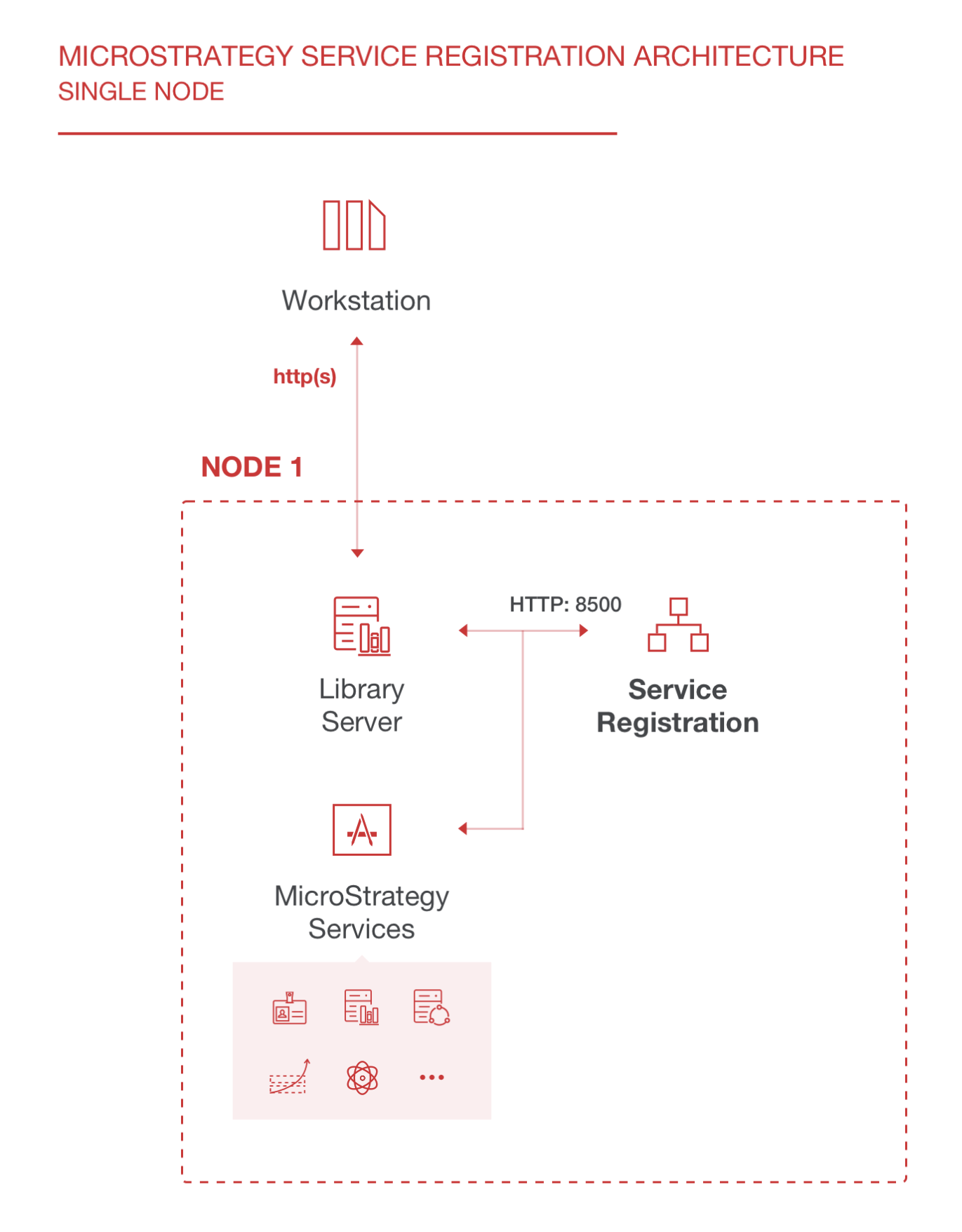
Topología permite a los administradores monitorizar los servicios de MicroStrategy y gestionarlos en MicroStrategy Workstation. Las siguientes funcionalidades son compatibles:
-
Monitor de salud del servicio
El administrador puede monitorizar MicroStrategy Services a través de Workstation y visualizar si se están ejecutando o están detenidos.
-
Puesta en marcha/Detención de servicios
El administrador puede poner en marcha o detener los servicios de MicroStrategy a través de Workstation. Esta funcionalidad está limitada actualmente a la autenticación SSH con nombre de usuario y contraseña.
Ver Ver toplogía de entornos y Monitor Services en el Ayuda de Workstation para obtener más información sobre el uso de la topología en Workstation.
Los dos tipos siguientes de agentes ligeros se utilizan para monitorizar los servicios en Workstation:
-
Agentes de monitorización
Los agentes de monitorización se incluyen con la instalación de la mayoría de servicios de MicroStrategy. Utilícelos para monitorizar los servicios y ver su estado.
-
Agentes de comunicación:
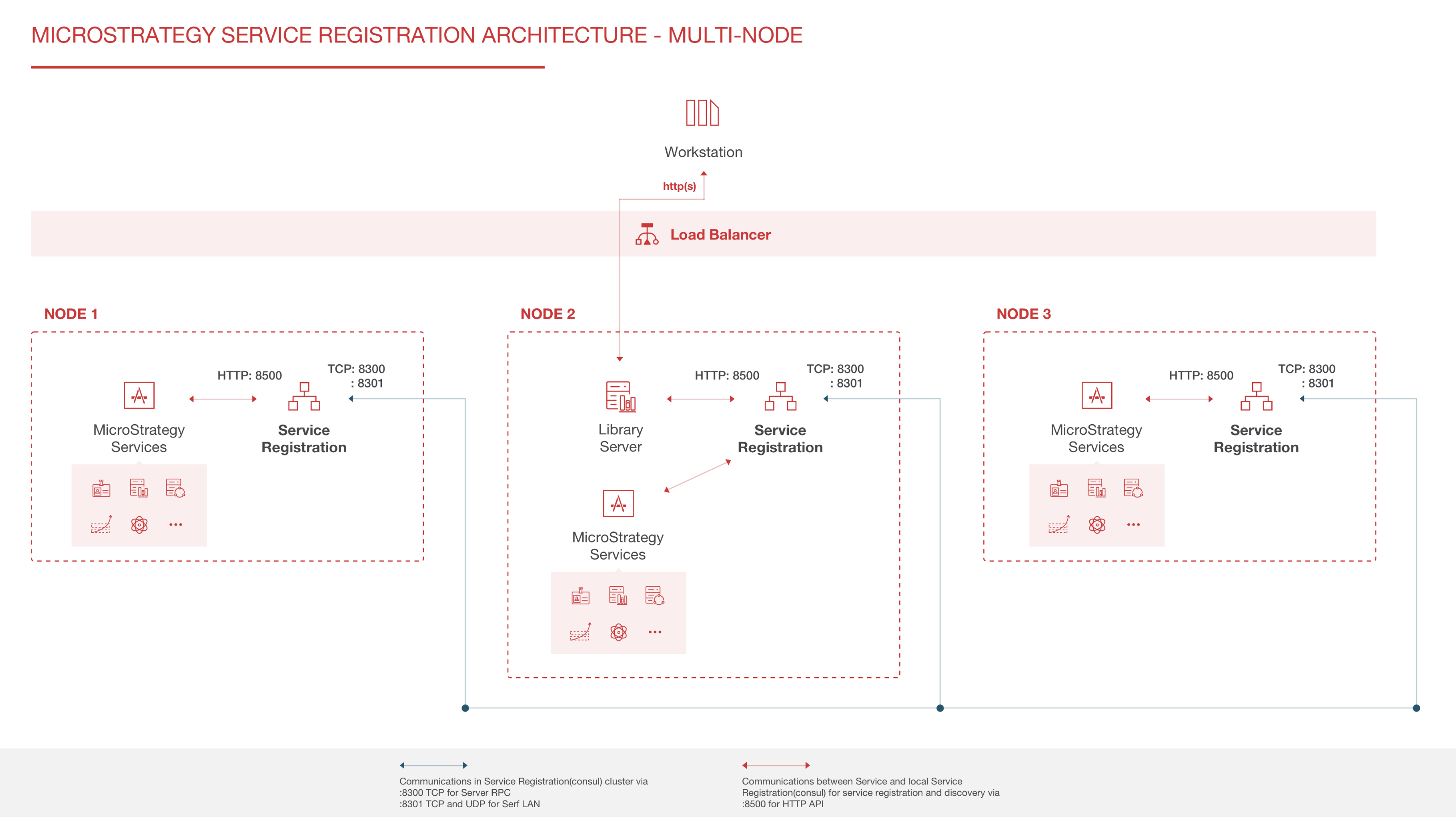
Algunos agentes de monitorización también actúan como agentes de comunicación. Además de los servicios de monitorización, los agentes de comunicación ayudan a otros agentes de monitorización a ubicarse entre sí y recopilar información acerca de la monitorización. El administrador debe seleccionar al menos un agente para que actúe como agente de comunicación, de manera que el resto de agentes puedan ubicarse entre sí a través de este agente.
En los entornos en los que tres o más equipos alojan MicroStrategy Services, le recomendamos que elija al menos tres agentes de comunicación para disfrutar de redundancia y fiabilidad mejoradas si uno de los agentes de comunicación deja de estar disponible. Los equipos elegidos para actuar como agentes de comunicación deben alojar MicroStrategy Services como, por ejemplo, Intelligence Server o MicroStrategy Library. Si decide utilizar solo un agente de comunicación, le recomendamos que elija el equipo que aloje MicroStrategy Library (si se implementa a través de la instalación de MicroStrategy), ya que Library se comunica directamente con Workstation.
Si la implementación de Library se hace a través de un archivo WAR o si no utiliza un equipo que aloje MicroStrategy Library para alojar el agente de comunicación, utilice un equipo que aloje Intelligence Server.
Usos de MicroStrategy Cónsul tecnología para el registro de servicios. Un agente de monitorización corresponde a un agente de Consul en modo cliente. Un agente de comunicación corresponde a un agente de Consul en modo servidor.
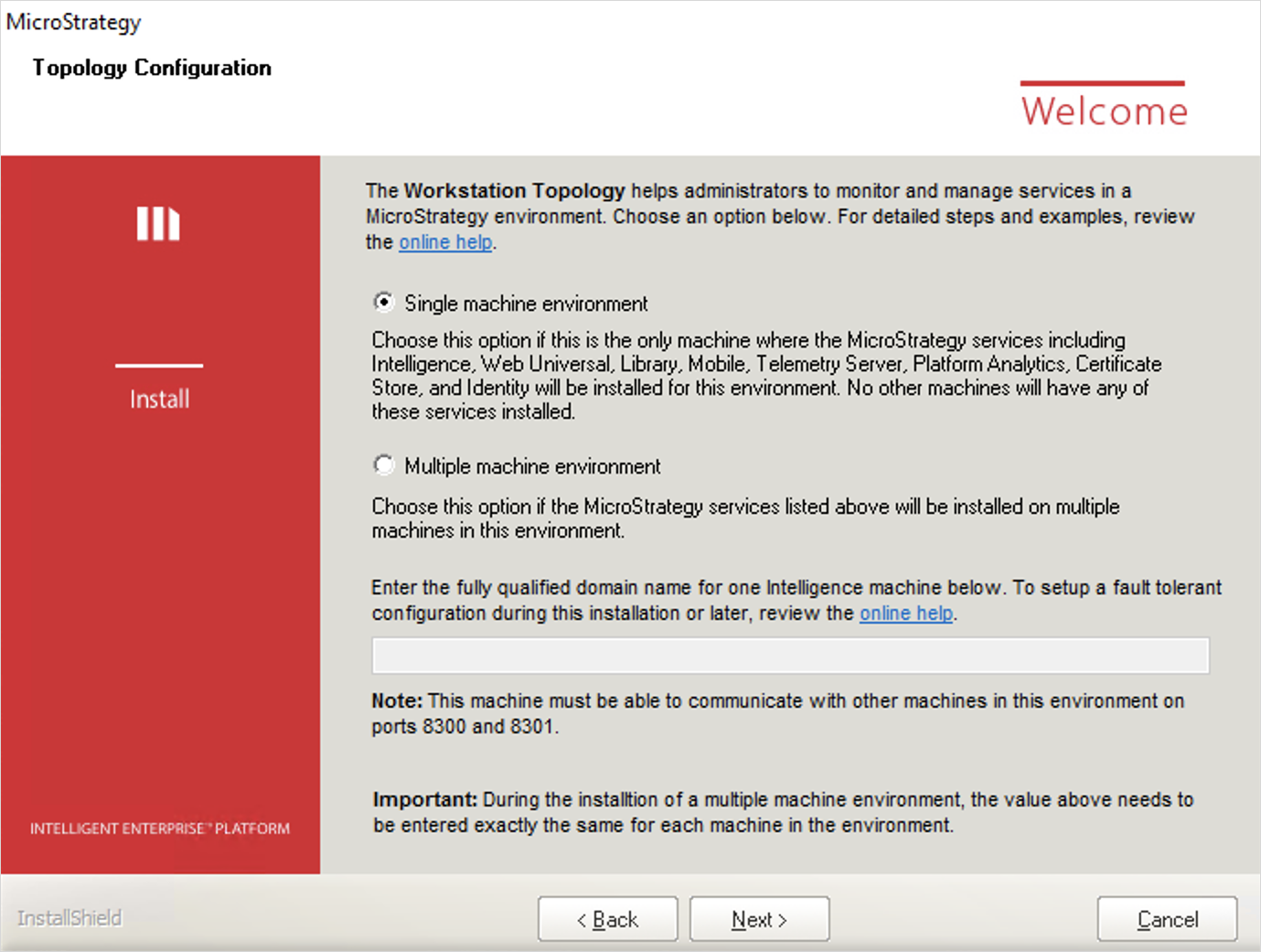
- En el diálogo Configuración de topología del asistente de instalación, seleccione si su entorno tiene Único o Múltiple máquinas.
-
Si su entorno tiene varios equipos, determine cuáles desea que actúen como agentes de comunicación. Seleccione al menos un equipo de su entorno, entre todos los que alojarán MicroStrategy Services, para que actúe como agente de comunicación (para los entornos con varios equipos se recomienda seleccionar tres). Indique cada uno de los equipos en el campo de texto separados por punto y coma. Debe introducir exactamente la misma lista en el cuadro de diálogo Configuración de la topología del asistente de instalación en todos los equipos, incluidos los equipos con agentes de monitorización y comunicación.
Los MicroStrategy Services son los siguientes:
- MicroStrategy Intelligence Server
- MicroStrategy Web Universal
- MicroStrategy Library
- MicroStrategy Mobile
- Servicios de Mensajería de MicroStrategy
- MicroStrategy Platform Analytics
- Almacén de certificados de MicroStrategy
El algoritmo de selección de liderazgo requiere un número impar de agentes de comunicación.
Ejemplos:
Copiarservername1.domain.com;servername2.domain.com;servername3.domain.com;
servername1.domain.com;Ejemplo: su entorno contiene los siguientes dos equipos, y usted selecciona un equipo para alojar al agente de comunicación:
- El equipo 1 aloja MicroStrategy Library y el agente de comunicación
- El equipo 2 aloja el servidor Intelligence Server
Al realizar la instalación, introduzca el nombre de dominio completo, equipo1.dominio.com, en los dos equipos.
Ejemplo: Su entorno contiene los siguientes tres equipos y desea que todos los equipos alojen a un agente de comunicación:
- El equipo 1 aloja MicroStrategy Library
- El equipo 2 aloja el servidor Intelligence Server 1
- El equipo 3 hospeda a Intelligence Server 2
Al realizar la instalación, introduzca equipo1.dominio.com;equipo2.dominio.com;equipo3.dominio.com; en los tres equipos.
Ejemplo: su entorno contiene los siguientes cinco equipos y usted selecciona tres equipos para alojar a los agentes de comunicación:
- El equipo 1 aloja MicroStrategy Library
- El equipo 2 aloja el servidor Intelligence Server 1 y un agente de comunicación
- El equipo 3 aloja Intelligence Server 2 y un agente de comunicación
- El equipo 4 hospeda a Intelligence Server 3 y un agente de comunicación
- El equipo 5 aloja el servidor Intelligence Server u otros servicios
Intro equipo1.dominio.com;equipo2.dominio.com;equipo3.dominio.com; en todos los equipos.
Información importante a tener en cuenta:
-
En MicroStrategy 2019, OpenSSH ya no está instalado en los equipos Windows. Debe instalar Open SSH para iniciar y detener servicios mediante la topología. Actualizar el sistema de la versión 11.0 a la 2019 elimina Open SSH.
Si Consul ya está instalado en un equipo, antes de instalar productos de MicroStrategy, el registro del servicio, la configuración automática y la ejecución se ven afectadas. No recomendamos instalar Consul de manera independiente en el mismo equipo.
- Si selecciona Entorno de varios equipos, debe introducir un número impar de equipos.
- Si su entorno incluye más de un equipo o equipos con direcciones IP dinámicas como agentes de comunicación, utilice FQDN para la lista de equipos agentes de comunicación durante la instalación.
- Si su entorno incluye más de un equipo o equipos con más de una dirección IP como agentes de comunicación, le recomendamos que utilice FQDN para la lista de equipos agentes de comunicación durante la instalación. Si se utiliza la lista de direcciones IP, asegúrese de que es posible comprobar la disponibilidad del equipo con varias direcciones IP a través de una dirección IP incluida en la lista.
La topología admite la instalación en equipos con direcciones IP públicas. Para evitar joins inesperados a los nodos de topología que posiblemente expongan la información del servicio, debe configurar el cortafuegos correctamente. El cortafuegos debería permitir puertos para el servidor RPC (por defecto 8300), Serf LAN (por defecto 8301) y Serf WAN (por defecto 8302) solo para los nodos dentro del clúster de nodos de topología de Workstation. Ver Habilitación de la comunicación de topología a través de un firewall para obtener más información.
Después de instalar la función de topología, consulte Instalación y configuración de topología para obtener instrucciones adicionales sobre cómo configurar esta función para que funcione en su entorno.
Configuración de MicroStrategy Identity
Esta página verá si ha seleccionado instalar MicroStrategy Identity. Si no dispone de toda la información y desea configurar este producto más tarde, haga clic en Omitir para continuar con la instalación.
- Certificado de autoridad de certificación SSL: archivo que contiene la CA raíz de confianza, paquete de CA raíz intermedia (.pem). Debe ser la cadena de certificados completa para el certificado de servidor LL que su administrador de TI le ha facilitado.
- Certificado de servidor SSL: el archivo de certificado de servidor (.crt) para su servidor Windows.
- Clave de certificado de servidor SSL: clave del archivo de certificado de servidor SSL (.key).
- Contraseña del archivo de claves de autoridad de certificación SSL: si su certificado firmado por una CA tiene una contraseña, cree un archivo de texto que contenga esta contraseña e indique la ubicación del archivo de texto.Para asegurarse de que los certificados SSL son válidos para su instalación, puede realizar las siguientes comprobaciones:
1 Los resultados de los dos comandos que se indican a continuación deben ser idénticos. • openssl.exe x509 -noout -modulus -in sample.crt | openssl.exe md5• openssl.exe rsa -noout -modulus -in sample.key | openssl.exe md52 No se produce ningún error cuando el comando openssl.exe verify -partial_chain -CAfile sample.pem sample.crtse ha ejecutado. - Servidor SMTP: el servidor SMTP de su empresa, seguido del número de puerto en el cuadro siguiente.
- Autenticación SMTP: si su servidor está protegido con contraseña, introduzca el nombre de usuario y la contraseña del servidor.
- Dirección de correo electrónico del remitente: la dirección de correo electrónico que está autorizada para enviar correos electrónicos desde su servidor SMTP y se utilizará para enviar invitaciones de credencial para su red de MicroStrategy Identity.
- Nombre de host: introduzca el nombre de dominio completo que está utilizando; por ejemplo,
yourFQDN.com.
Configuración del clúster del servidor de telemetría
Si elige Intelligence Server o Platform Analytics para la instalación, se mostrará la opción para configurar un clúster de Messaging Services.
Si no es necesario configurar ningún clúster, haga clic en Siguientes.
Para configurar un clúster:
- Seleccione la Necesito crear un clúster de Messaging Services para Platform Analytics casilla de verificación.
- Nodo local: proporcione la dirección del nodo local.
- Nodos remotos: proporcione una lista separada por comas de nombres de host para los nodos remotos del clúster. El ID del nodo se determina por orden alfabético en la lista de nodos.
Para obtener información detallada sobre la configuración, consulte MicroStrategy Telemetry Server
Activación del servidor
Si ha instalado uno o más productos de MicroStrategy Server, puede solicitar un código de activación para activar los productos de MicroStrategy Server una vez haya finalizado el proceso de instalación. Las siguientes páginas del proceso de instalación le indican cómo debe enviar a MicroStrategy la información necesaria para solicitar un código de activación. Los productos de MicroStrategy Server incluyen:
- MicroStrategy Intelligence Server
- MicroStrategy Web
- Servidor de MicroStrategy Mobile
Esta página incluye unas palabras de bienvenida al proceso de activación del software. Lea el mensaje de bienvenida y haga clic en Siguientes para continuar.
información del servidor
Proporcione información acerca de la instalación de MicroStrategy Server. Introduzca las siguientes características:
- Nombre: distingue el nombre de esta instalación del producto MicroStrategy Server de cualquier otra instalación del producto MicroStrategy Server en su empresa.
- Ubicación: ubicación física del equipo en el que están instalados los productos de MicroStrategy Server.
- Usar: descripción de cómo se utiliza el servidor.
Haga clic en Declaración de privacidad para ver la Declaración de privacidad de MicroStrategy.
Información del instalador
Indique los datos de contacto de la persona que está instalando el software. Cuando haya finalizado la instalación, se enviará un correo electrónico con el código de activación a la dirección de correo electrónico que confirme en el paso de activación del software. Introduzca la siguiente información de la persona encargada de la instalación:
- Especifique si es empleado de la empresa titular de la licencia o si está realizando la instalación en nombre de dicha empresa.
- Indique los datos necesarios en todos los campos de texto. Asegúrese de que la dirección de correo electrónico que introduce es correcta. El código de activación se enviará a esta dirección de correo electrónico.
- Seleccione la casilla de verificación situada en la parte inferior de la página para recibir notificaciones sobre actualizaciones de productos, eventos y ofertas especiales de MicroStrategy.
- Haga clic en Declaración de privacidad para ver la Declaración de privacidad de MicroStrategy.
Información del contacto
Esta página se mostrará si ha indicado que no es empleado de la empresa titular de la licencia para utilizar este software y está instalando el software en nombre de dicha empresa.
Especifique los datos de contacto para la licencia de uso del software para el empleado. Indique los datos necesarios en todos los campos de texto. Asegúrese de que la dirección de correo electrónico que introduce es correcta. Cuando haya finalizado la instalación, se enviará un correo electrónico con el código de activación a la dirección de correo electrónico que confirme en el paso de activación del software.
- Seleccione la casilla de verificación situada en la parte inferior de la página para recibir notificaciones sobre actualizaciones de productos, eventos y ofertas especiales de MicroStrategy.
- Haga clic en Declaración de privacidad para ver la Declaración de privacidad de MicroStrategy.
Solicitar código de activación
Esta página incluye opciones para solicitar un código de activación ahora o más tarde. La página ofrece las siguientes opciones:
- Seleccionar Sí, deseo solicitar un código de activación y haga clic en Siguientes para solicitar un código de activación. El código de activación se envía a las direcciones de correo electrónico indicadas en las páginas de información de la persona a cargo de esta instalación y de información de contacto.
- Seleccionar No, solicitaré el código de activación más tarde y haga clic en Siguientes para solicitar un código de activación más tarde.
Si ha elegido solicitar un código de activación más tarde, se mostrará un mensaje que le indica cómo hacerlo una vez haya finalizado el procedimiento de instalación.
Para activar la instalación, cuenta con un periodo de gracia de 30 días naturales. Si no completa la activación antes de que caduque el periodo de gracia, el producto de MicroStrategy dejará de funcionar hasta que lo active. Si espera para activar la instalación, recibirá recordatorios periódicos.
Cuando solicite un código de activación, se enviará un correo electrónico a las direcciones que especifique en las páginas de información de la persona a cargo de esta instalación y de información de contacto del procedimiento de activación del software. Este correo electrónico incluye indicaciones sobre cómo utilizar el código de activación solicitado para activar el software.
Información de licencia de CPU
Configuración de MicroStrategy Web (ASP.NET)
Esta página solo se muestra si decide instalar MicroStrategy Web (ASP.NET) y únicamente si no tiene una versión anterior de MicroStrategy Web instalada.
Especifique el directorio virtual de Internet Information Services (IIS) que se creará para MicroStrategy Web. El valor por defecto es MicroStrategy. En IIS, un directorio virtual es una ubicación de inicio para un conjunto de páginas web que el servidor web aloja.
| • | Si tiene una versión anterior de MicroStrategy Web instalada en el equipo, la nueva versión que instale utilizará el mismo directorio virtual que esté utilizando la versión anterior. Por lo tanto, el sistema no le pedirá que especifique el nombre del directorio virtual. |
| • | El nombre indicado para un directorio virtual debe ser único. No es posible utilizar el mismo nombre que el que se indica por defecto para otros productos de MicroStrategy. |
| • | MicroStrategy configura automáticamente el directorio virtual de MicroStrategy Web para que se ejecute con la versión de .NET Framework que requiere. |
Ajuste de afinidad de CPU para MicroStrategy Web (ASP.NET)
Esta página solo se muestra si decide instalar MicroStrategy Web (ASP.NET) y la instalación de MicroStrategy Web detecta que la clave de licencia introducida es una licencia que se basa en CPU. Esta página no se muestra en equipos con un solo procesador.
Especifique el número de CPU que MicroStrategy Web tiene licencia para utilizar en el equipo. Puede indicar solo el número de CPU permitidas por la licencia. Si MicroStrategy Web está instalado en más de un equipo, el número total de CPU no debe superar el número máximo de CPU especificado en la licencia. En los equipos compatibles con la tecnología Hyper-Threading, el número de CPU corresponde a las CPU físicas, no a las CPU lógicas.
Para que este ajuste surta efecto, la instalación detendrá IIS. Una vez se haya reiniciado IIS, las aplicaciones de MicroStrategy Web utilizarán el número de CPU especificado.
Para obtener más información acerca de la función de afinidad de CPU de MicroStrategy Web, consulte la System Administration Help.
Configuración de MicroStrategy Mobile Server (ASP.NET)
Esta página solo se muestra si decide instalar el servidor de MicroStrategy Mobile (ASP.NET) y únicamente si no tiene una versión anterior del servidor de MicroStrategy Mobile instalada.
Especifique el directorio virtual de Internet Information Services (IIS) que se creará para el servidor de MicroStrategy Mobile. El valor por defecto es MicroStrategyMobile. El directorio virtual forma parte de la URL que se utiliza para acceder a las aplicaciones de análisis y generación de informes interactivas implementadas en el equipo a través del servidor Mobile.
Mobile Server puede implementarse usando las mismas técnicas que se utilizan para implementar MicroStrategy Web, como se describe en Implementar MicroStrategy Web y Mobile Server. Para conocer las configuraciones adicionales necesarias para implementar Mobile Server, consulte la MicroStrategy Mobile Ayuda de administración.
| • | Si tiene una versión anterior del servidor de MicroStrategy Mobile instalada en el equipo, la nueva versión que instale utilizará el mismo directorio virtual que esté utilizando la versión anterior. Por lo tanto, el sistema no le pedirá que especifique el nombre del directorio virtual. |
| • | El nombre indicado para un directorio virtual debe ser único. No es posible utilizar el mismo nombre que el que se indica por defecto para otros productos de MicroStrategy. |
| • | MicroStrategy configura automáticamente el directorio virtual del servidor de MicroStrategy Mobile para que se ejecute con la versión de .NET Framework que requiere. |
Configuración del portal de suscripción de MicroStrategy
Esta página solo se muestra si elige instalar MicroStrategy Subscription Portal, un componente de Narrowcast Server, y no tiene una versión anterior de Subscription Portal instalada.
Especifique el nombre del directorio virtual de IIS que se creará para las páginas de MicroStrategy Subscription Portal. El valor por defecto es NarrowcastServer. En IIS, un directorio virtual es una ubicación de inicio para un conjunto de páginas web que el servidor web aloja.
Con Subscription Portal podrá suscribirse a los servicios de Narrowcast Server y visualizarlos; además, también tendrá acceso a las descripciones del servicio y a las fechas de modificación más recientes en la Web. Para obtener más información acerca de Subscription Portal y otros componentes de Narrowcast Server, consulte la documentación de MicroStrategy Narrowcast Server.
El nombre indicado para un directorio virtual debe ser único. No es posible utilizar el mismo nombre que el que se indica por defecto para otros productos de MicroStrategy.
Ajuste del proveedor de cubos de MicroStrategy MDX
Verá esta página solo si elige instalar MicroStrategy MDX Cube Provider y no tiene una versión anterior instalada.
Especifique el directorio virtual que se creará para MicroStrategy MDX Cube Provider. El valor por defecto es MicroStrategyMDX. El directorio virtual se utiliza como parte de la URL para conectarse a los orígenes de datos TM1 o a los orígenes de datos de Microsoft Analysis Services para su integración con MicroStrategy. Para obtener información sobre cómo conectarse a estos orígenes de datos de cubos MDX, consulte la MDX Cube Reporting Help.
Configuración de MicroStrategy Intelligence Server
Esta página se muestra si decide instalar MicroStrategy Intelligence Server y no tiene una versión anterior de Intelligence Server instalada.
Seleccione la casilla de verificación para utilizar la cuenta del sistema local como cuenta de servicio de Intelligence Server. Si desactiva la casilla de verificación para definir una cuenta de servicio de Intelligence Server distinta, proporcione los siguientes datos:
- Iniciar sesión: Un inicio de sesión de Windows con la forma
Domain\Usercon privilegios administrativos totales con los que ejecutar el servicio de Intelligence Server.La cuenta de usuario que se utilice para ejecutar Intelligence Server debe tener todos los permisos de administración sobre el equipo local. Si se han modificado los permisos de administrador predeterminados para la cuenta de usuario, es posible que se produzcan errores de conexión. Por ejemplo, si se deniega el acceso a la cuenta de usuario al DSN al que accede Intelligence Server, la conexión de Intelligence Server fallará.
- Contraseña: Una contraseña válida para el inicio de sesión de Windows introducido en el cuadro Inicio de sesión
- Confirmación: vuelva a escribir la contraseña para confirmar que es correcta
Si la contraseña que indique cambia, debe volver a configurar el servicio de Windows para que utilice la contraseña nueva. De lo contrario, la conexión de Intelligence Server fallará cuando intente autenticar el ID de usuario y la contraseña.
Configuración de MicroStrategy Narrowcast Server
Esta página se muestra si decide instalar MicroStrategy Narrowcast Server y no tiene instalada una versión anterior de Narrowcast Server.
Seleccione la casilla de verificación para omitir la creación de una cuenta de servicio de Narrowcast Server.
Le recomendamos que cree la cuenta de servicio de Narrowcast Server. Desactive la casilla de verificación e introduzca la siguiente información:
- Iniciar sesión: Un inicio de sesión de Windows con la forma
Domain\Usercon privilegios administrativos con los que se ejecuta el servicio del servidor Narrowcast - Contraseña: Una contraseña válida para el inicio de sesión de Windows introducido en el cuadro Inicio de sesión
- Confirmación: vuelva a escribir la contraseña para confirmar que es correcta
Si modifica la contraseña para esta cuenta, debe volver a configurar los servicios de Windows de Narrowcast Server para que utilicen la nueva contraseña.
Revisar la configuración de instalación
En esta pantalla se muestra un resumen de los productos y servicios de MicroStrategy que ha seleccionado para que se instalen y la carpeta de destino donde se guardarán. Si desea que el equipo se reinicie automáticamente cuando la instalación haya terminado, seleccione la casilla de verificación que aparece en la parte inferior de la lista de productos y servicios, como puede ver en la siguiente imagen. Si reinicia el equipo después de la instalación, la configuración del sistema se completará correctamente.

Si decide que el equipo no se reinicie automáticamente, puede reiniciarlo manualmente cuando el asistente de instalación haya finalizado.
Asistente para la instalación de MicroStrategy finalizado
Seleccionar Sí, deseo reiniciar el equipo ahora como se muestra a continuación. Al reiniciar el equipo, el proceso de instalación finalizará correctamente.
Haga clic en Finalizar.
Si se producen errores durante la instalación de MicroStrategy, consulte Troubleshooting.
Contraseñas predeterminadas para la configuración
Durante el proceso de configuración, el instalador de MicroStrategy genera aleatoriamente una contraseña para la página de Administración de MicroStrategy Web, la página de Administración de MicroStrategy Mobile, MicroStrategy Repository, las cuentas de MicroStrategy Repository y Tomcat
- Nombre de usuario: mstr
- Contraseña: la contraseña se puede encontrar en el siguiente archivo del servidor donde se instaló MicroStrategy Secure Enterprise:
C:\Program Files (x86)\Common Files\MicroStrategy\Default_Accounts.txt
Anote el nombre de usuario y la contraseña y guárdelos en un lugar seguro. Estas credenciales se utilizarán para configurar el DSN para el proyecto de Platform Analytics.
Se recomienda eliminar el Default_Accounts.txt el archivo después de que la contraseña se almacene de forma segura. La contraseña no podrá recuperarse si se pierde.