MicroStrategy ONE
허용되는 웹사이트
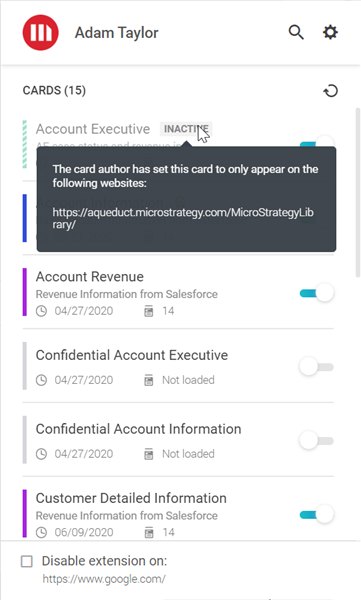
기본적으로 카드는 모든 웹 사이트에서 볼 수 있습니다. 을(를) 사용하여확장 프로그램 설정 , 특정 웹 사이트의 환경에서 카드를 비활성화할 수 있습니다. 그러나 특정 카드를 일부 웹 사이트에만 표시하려면 어떻게 하시겠습니까?
MicroStrategy 2020 업데이트 1부터 사용자가 HyperIntelligence for Web을 사용하여 카드를 볼 수 있는 특정 사이트를 나열하는 옵션을 사용할 수 있습니다.
- Workstation 창을 엽니다.
- 탐색 창에서 카드를 클릭합니다.
- 카드를 마우스 오른쪽 버튼으로 클릭하고 속성을 선택합니다.
- 선택허용되는 웹사이트탭.
-
카드를 표시할 URL을 입력합니다.
URL 앞에 프로토콜을 입력해야 합니다. 사용하거나 http:// 또는 https:// 을(를) 사용하거나 URL 앞에 * 중 하나를 사용하여 경우 웹 사이트가 표시될 수 있음을 나타냅니다. http:// 또는 https:// 을(를) 클릭하십시오.
예: https://www.google.com 및 *://www.google.com 정확합니다.
다음을 사용할 수도 있습니다. * 을(를) 클릭하여 하위 도메인을 나타냅니다. 하위 도메인은 더 큰 도메인의 일부인 도메인입니다.
예: https://mail.google.com 은(는) 의 하위 도메인입니다. https://google.com. Google의 모든 하위 도메인에서 카드를 허용하려면 mail 이(가) 포함된 *. URL은, https://*.google.com.
- 추가를 클릭합니다.
- 모든 URL에서 URL 위로 마우스를 가져갈 대편집
 을(를) 클릭하여 URL을 수정하거나제거
 을(를) 클릭하여 목록에서 URL을 제거합니다.
 -
확인을 클릭합니다. 카드는 이 탭에 지정된 URL에만 표시됩니다.