MicroStrategy ONE
許可された Web サイト
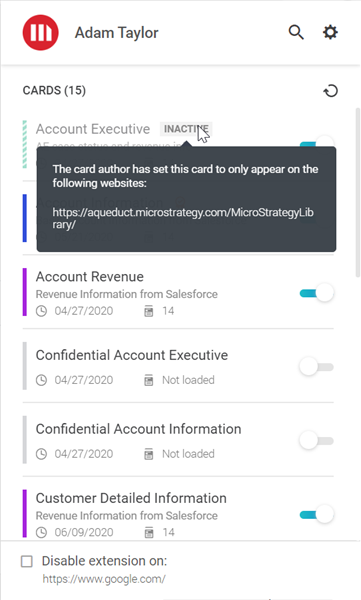
デフォルトでは、すべてのウェブ サイトでカードを表示できます。拡張機能の設定を利用することで、特定のウェブ サイトでは環境内のカードを無効にすることができます。しかし、特定のカードだけを選択したウェブ サイトに表示させたい場合はどうなるでしょうか?
MicroStrategy 2020 Update 1 には、HyperIntelligence for Web を使用して、カードを表示できる特定のサイトをリスト アップするオプションがあります。
- Workstation ウィンドウを開きます。
- ナビゲーション ペインで、[カード] をクリックします。
- カードを右クリックして、[プロパティ] を選択します。
- [許可されたサイト] タブを選択します。
-
カードを表示する URL を入力します。
URL の前にプロトコルを入力する必要があります。どちらかを使用 http:// または https:// URL の前に、または を使用 * 次のいずれかを使用するときに表示できることを示します http:// または https:// URL の前に。
次に例を示します。 https://www.google.com および *://www.google.com は正しいです。
また、 * サブドメインを表すことができますサブドメインは、大きなドメインの一部を構成するドメインです。
次に例を示します。 https://mail.google.com は のサブドメインです https://google.com。Google のすべてのサブドメインでカードを有効にするには、 mail ( / ) *。URL は https://*.google.com。
- [追加] をクリックします。
- [すべての URL] で、URL にカーソルを合わせて [編集]
 をクリックして URL を変更するか、[削除]
  をクリックして URL をリストから削除します。
 -
[OK] をクリックします。カードは、このタブで指定した URL にのみ表示されます。