
MicroStrategy ONE
書式設定されたデータのインポート
Strategy One (2025年9月) より、書式を維持したままグリッド視覚化とレポートからデータをインポートできるようになりました。
- Strategy for Google Sheets™ に接続 します。 Strategy for Google Sheets™ がサイドバーで開きます。
- 開始セルを選択します。
- データのインポート をクリックします。
- インポート ウィンドウが表示され、Library Web ビューでコンテンツを参照できます。スマート ビューまたは コンテンツ ディスカバリ からソース オブジェクトを選択できます。
-
選択されたコンテンツ タイプに応じて、アクションでデータをインポートします:
アウトライン モードでグリッドをインポートする場合は、最初に Strategy でアウトライン モードを有効にする必要があります。詳細については、グリッドのアウトライン モードを有効にする方法を参照してください。
-
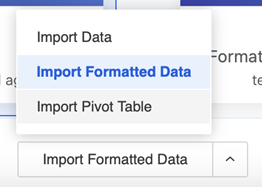
レポートの場合、オブジェクトを選択して 書式設定されたデータのインポート をクリックするか、ドロップダウンから 書式設定されたデータのインポート を選択します。データを絞り込みたい場合は、データの準備 をクリックすることもできます。
- ダッシュボードの場合:
- ダッシュボードを選択して インポート をクリックします。
- 必要なページに移動し、必要に応じてフィルターを調整します。
グリッド視覚化を選択して 書式設定されたデータのインポート をクリックするか、ドロップダウンから 書式設定されたデータのインポート を選択します。
-
-
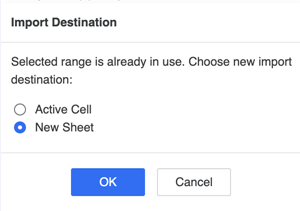
選択されたセル範囲が使用できない場合、インポート先ダイアログが表示され、データの新しい宛先を選択するように求められます。以下の2つのオプションのいずれかを選択します:
- アクティブセル:データをインポートしたいシート内のセルを選択します。
-
新しいシート:データを含む新しいシートが作成されます。
-
インポートされたオブジェクトがアドオンのサイド パネルに表示されます。
-
インポートされたオブジェクトをクリックすると、ワークシートで強調表示されます。
詳細の表示 ドロップダウンを展開すると、データのインポートされたオブジェクトとソースの詳細を表示することもできます。