
Strategy ONE
授予权限并管理库中所有对象的访问权限
从 MicroStrategy ONE Update 12 开始,您可以管理所有对象(例如仪表板、报表、文档、机器人和文件夹)的访问权限Strategy图书馆。您还可以在共享这些对象时向特定用户授予权限。
先决条件
要授予权限并管理库中对象的访问权限,您必须在工作站中启用管理访问权限。有关详细信息,请参阅For more information, see 授予权限并管理所有对象的访问权限。
管理库中仪表板、文档、报告和机器人的安全访问
具有完全控制权的用户可以管理图书馆主页、搜索、内容发现和消费模式中的安全访问。有几种方法可以打开管理访问对话:
在图书馆主页上管理安全访问
- 转到图书馆主页。
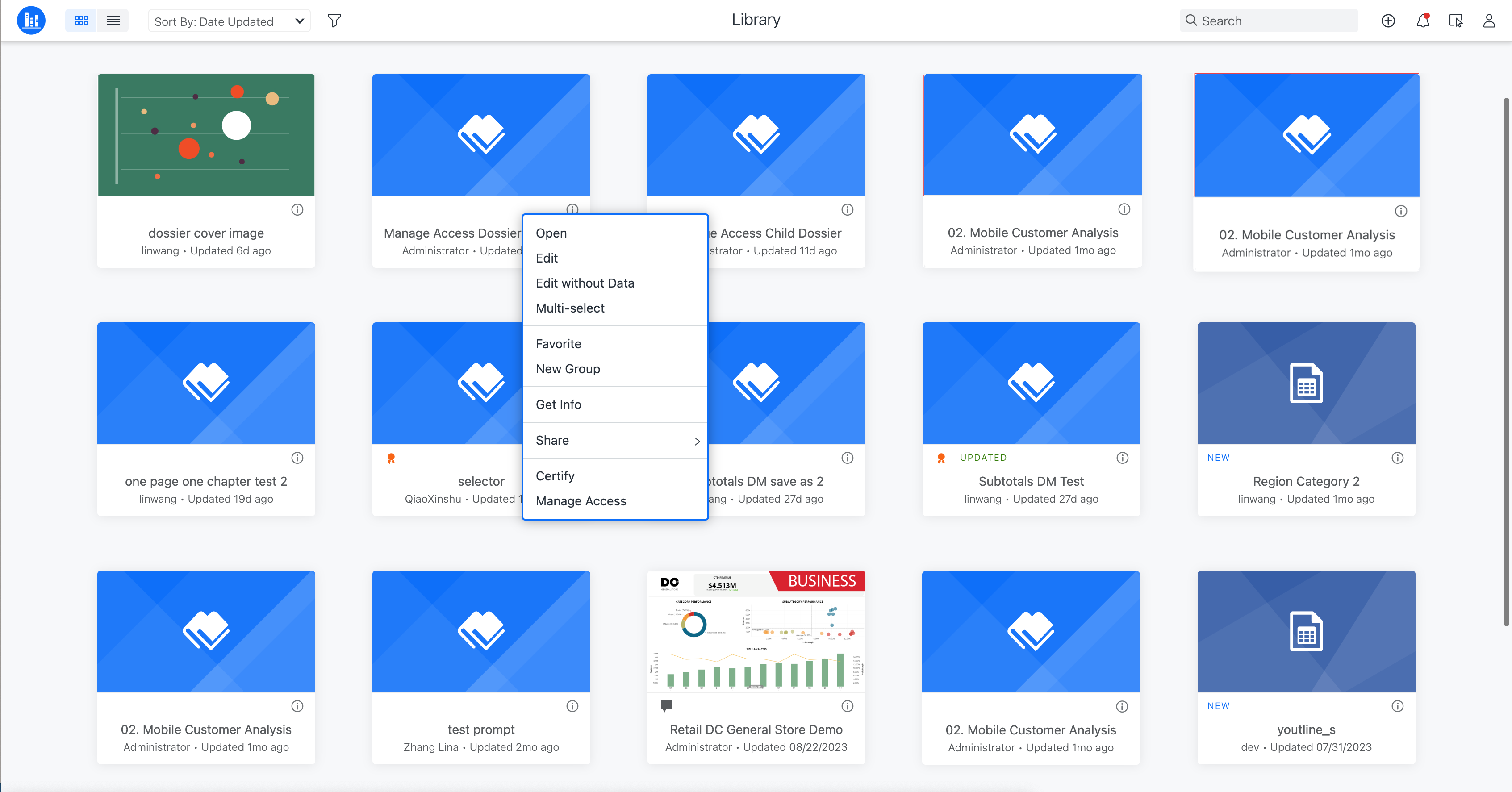
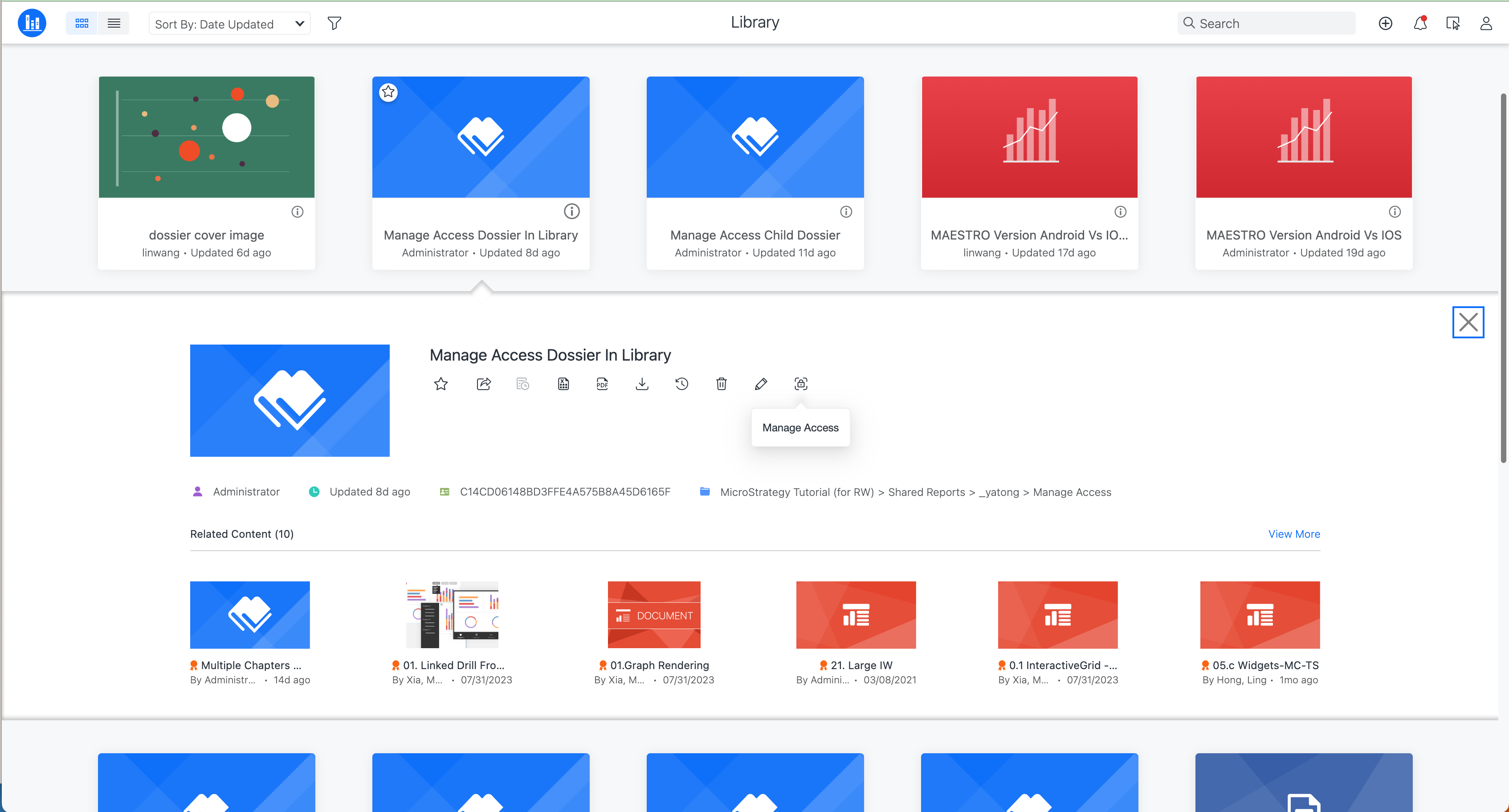
- 查找对象并使用以下选项之一打开“管理访问”对话框:
- 右键单击所需对象并选择管理访问。
- 点击附加信息
 并选择管理访问。
- 在分享,输入您想要授予权限并与其共享对象的用户。
- 展开右侧的下拉菜单并选择权限。
- 点击分享,或者如果您想通过链接分享,请点击应用并复制。

在消费模式下管理安全访问
- 打开一个对象并单击分享
 。
。 - 选择管理访问。
- 在管理访问,输入要授予权限的用户,将其添加到列表中,然后单击节省。


管理文件夹的安全访问
- 要访问图书馆主页,请点击图书馆图标
 。
。 - 点击内容发现查看文件夹列表。
- 右键单击要授予权限的文件夹。
- 选择管理访问。
- 在添加用户和用户组,键入您想要授予权限并与其共享对象的用户或用户组。
- 展开右侧的下拉菜单并选择权限。
- 可选择选中应用于此文件夹下的所有对象和覆盖此文件夹下的所有对象。
- 单击保存 (Save)。


授予权限和管理访问权限疑难解答
为何管理访问条目未公开?
检查下列内容是否正确:
- 确保管理访问设置在从工作站申请。
- 确保登录用户拥有创建应用程序对象特权。
- 通过检查对象信息中的 acg 值来检查登录用户是否对该对象具有完全控制权。如果用户有
acg=255,用户拥有完全控制权。 - 检查是否正在使用访客模式登录。
- 确保 i-Server 版本为 11.3.1260 或更高版本。
是否可以在 Library 中自定义用户权限,就像在 Workstation 中一样?
在 Workstation 中,用户权限可以以任意组合进行自定义。在图书馆中,用户权限不能自定义。您只能从预定义的选项中进行选择。如果在 Workstation 中自定义了用户的权限,您可以将鼠标悬停在风俗选项来查看详细信息。但是,如果你将权限更改为预定义选项,则无法将权限恢复为风俗。

为什么在管理某些选择了“应用于此文件夹下的所有对象”的文件夹的访问权限时会发生错误?

如果用户没有创建对象的快捷方式权限并且管理文件夹包含快捷方式对象,则该过程将失败并显示错误。为了避免错误,请授予用户创建对象的快捷方式特权。