
MicroStrategy ONE
ボットを使用する
ボットは MicroStrategy Cloud 環境でのみサポートされます。ボットは MicroStrategy Library でのみ使用できます。
MicroStrategy ONE (2024 年 3 月) 以降では、ボットを使用して、Library Mobile で選択したデータセットに関する洞察を収集できます。スナップショット パネルを使用して、ボットの応答を将来使用するためにスナップショットとして保存したり、ボットをサイトに埋め込んだりすることもできます。
次のトピックをまず確認してください。
前提条件
ボットには 2 つの新しい権限が導入されています。
- AIボットの作成と編集
- AIボットを実行する

あなたはAIボットの作成と編集そしてAIボットを実行するボットに質問したり、ボットを作成、編集、保存したりする権限。
権限を与えられたユーザーは、 AIボットの作成と編集特権は自動的に付与されますAIボットを実行する特権。もし、 AIボットを実行する特権が取り消されると、 AIボットの作成と編集権限は自動的に取り消されます。
あなたはAIボットを実行するボットを実行してメッセージを送信する権限。
ボットの使用
- 次のいずれかの場所でボットを見つけ、使用したいボットをクリックして開きます。
- 図書館ホームページ
- ライブラリナビゲーションウィンドウで、全てクリックボット。
- ライブラリナビゲーションウィンドウで、コンテンツ発見。
- ライブラリナビゲーションウィンドウで、コンテンツグループ。
- ウェルカムページが表示され、提供されたデータセットまたは定義された質問に基づいて、挨拶メッセージといくつかの提案された質問が表示されます。一般設定。
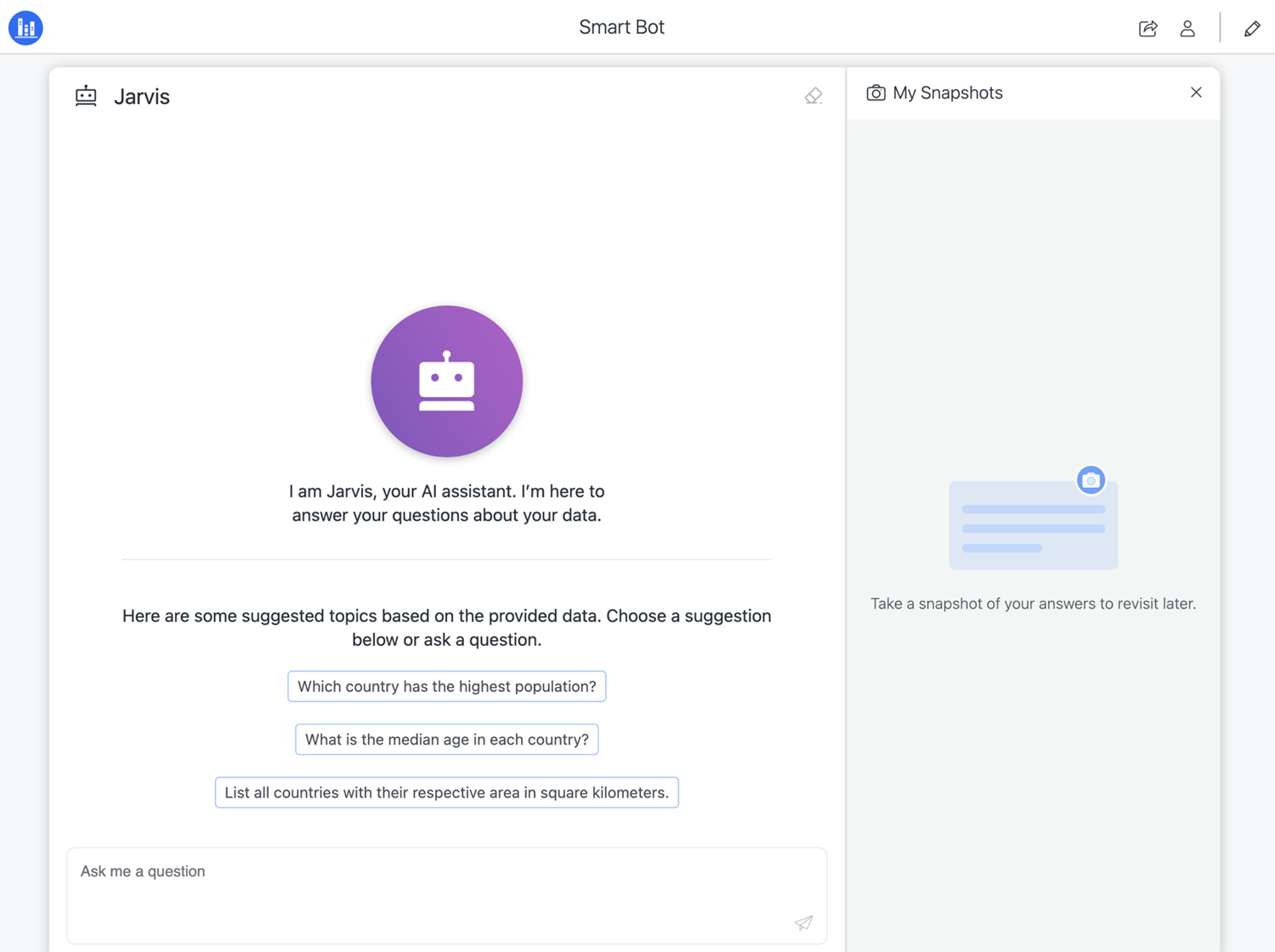
- 質問を入力するか、提案された質問をクリックして入力または青い封筒アイコンをクリックします。
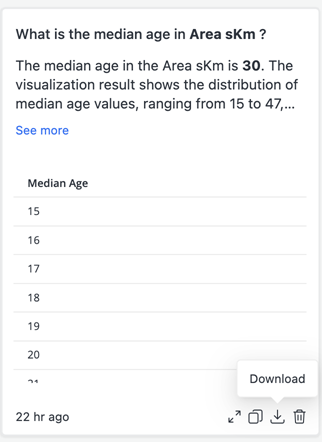
- ボットが応答したら、メッセージの上にマウスを移動してメッセージをコピーまたはダウンロードするか、メッセージを追加してください。私のスナップショット。
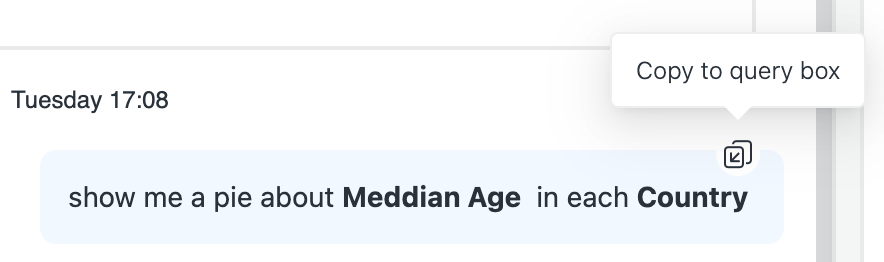
- 編集した以前のメッセージを使用するには:
- チャット履歴の質問にマウスを合わせてクリックしますクエリボックスにコピー。
- メッセージを編集します。
- チャット履歴の質問にマウスを合わせてクリックしますクエリボックスにコピー。
上記のいずれの場所でも、検索とフィルターを使用してボットを見つけることができます。
質問を入力すると、利用可能な属性またはメトリックを理解するための提案リストが表示されます。候補をクリックするか、矢印キーを使用してリストを移動し、タブまたは入力属性またはメトリックを選択します。

反応を理解する
ボットの応答は、自然言語のテキストと視覚化で構成されます。Bot はさまざまな視覚化タイプをサポートしています。特定の視覚化を必要とする質問をする場合は、選択した視覚化タイプがサポートされている次のタイプのいずれかであることを確認してください。
- グリッド
- 縦棒グラフ
- 円グラフ
- 折れ線グラフ
- 重要業績評価指標
- ヒートマップ
- マップボックス
- 主要ドライバー分析
- トレンドと予測分析のためのインサイトラインチャート
サポートされるメトリックは 1 つだけです。
リングチャートはサポートされていません。
一部の折れ線グラフのサブタイプはサポートされていません。
属性はサポートされていません。
応答の制限
応答には次の制限が含まれます。
- ボットは最新の 30 件のメッセージのみを表示します。
-
応答に多数のデータ ポイントが含まれている場合、視覚化では明瞭さと読みやすさに重点を置くために、制限されたデータ (最大 1,000 行) が表示されます。
-
視覚化の最大サイズは 50 MB (圧縮後はおよそ 10 MB) です。
-
ボットを再度開くと、200M を超える視覚化は表示されなくなります。
-
-
外部ストレージは2TBまでに制限されます。
-
外観パネルのテーマの更新は、以前の視覚化結果には適用されません。
応答のトラブルシューティング
ボットの応答については、次のトラブルシューティング ガイドラインを使用してください。
- マップ リクエストで Mapbox キーが見つからないというエラーが返された場合は、ライブラリ サーバーでキーを設定し、ライブラリ サーバーを再起動します。
- Insight 折れ線グラフと主要ドライバー分析を表示するには、Python サービスがアクティブであることを確認してください。
スナップショットの使用
「マイスナップショット」への回答の保存を許可するデフォルトで有効になっています。スナップショットを無効にするには、「マイスナップショット」への回答の保存を許可するで一般設定。
マイスナップショットパネルにアクセスする
- 次のいずれかの場所でボットを見つけ、使用したいボットをクリックして開きます。
- 図書館ホームページ
- ライブラリナビゲーションウィンドウで、全てクリックボット。
- ライブラリナビゲーションウィンドウで、コンテンツ発見。
- ライブラリナビゲーションウィンドウで、コンテンツグループ。
- スナップショット アイコンをクリックして、スナップショット パネルを開きます。
すべてのメッセージを追加、削除、クリアする
スナップショット パネルにメッセージを追加できます。データセットに変更があっても、メッセージは静的なままです。スナップショットは自動的にクリアされず、各ボットは最大 50 個のスナップショットを保存できます。
- ボットパネルで、メッセージの上にマウスを移動し、スナップショットアイコン。メッセージがスナップショット パネルに追加され、アイコンが緑色に更新されます。

- スナップショットを削除するには、次のいずれかのオプションを使用します。
- クリックスナップショットを撮るアイコンをもう一度。
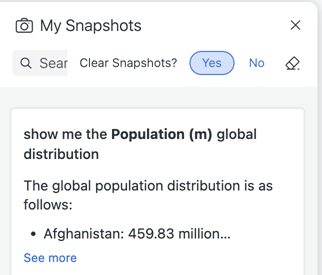
- スナップショットパネルで、消去 > はい。
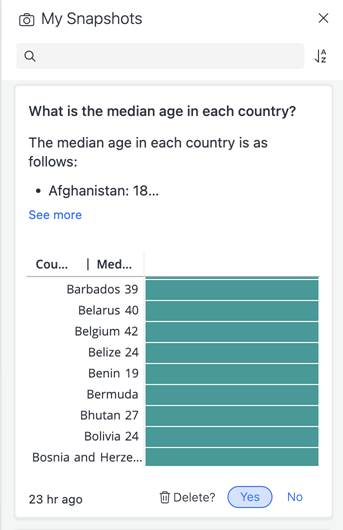
- スナップショットパネル内のすべてのスナップショットをクリアするには、すべてクリアアイコン> はい。
メッセージをコピーしてダウンロードする
スナップショットは、チャット パネル メッセージ メニュー、スナップショット パネル メッセージ メニュー、またはスナップショット フォーカス モード メニューで PNG 画像ファイルとしてコピーまたはダウンロードできます。
コピーは HTTPS 環境でのみサポートされます。
- メッセージの上にマウスを移動し、コピーまたはダウンロードアイコン。
- メッセージはクリップボードにコピーされるか、マシンにダウンロードされます。
並べ替えと検索
メッセージを検索するには、[マイスナップショット] パネルの上部にある検索ボックスを使用します。キーワードは、質問または回答の要約を一致させるために使用されます。ただし、視覚化内のデータの検索には使用されません。

メッセージを並べ替えるには、選別 アイコン。スナップショットは作成日またはカテゴリ別に並べ替えることができます。
作成日のタイムスタンプは、スナップショットが追加された日時ではなく、回答が生成された日時を示します。

カテゴリの名前を変更して再割り当てする
データセットが挿入されると、その他のカテゴリに加えて、ボットごとに 5 つのカテゴリが自動的に生成されます。スナップショット パネルに追加すると、各メッセージにカテゴリが自動的に割り当てられます。
カテゴリの名前を変更するには:
- スナップショットパネルで、選別アイコンをクリックして選択カテゴリ。
- クリックカテゴリ右上のメニューをクリックして名前を変更。
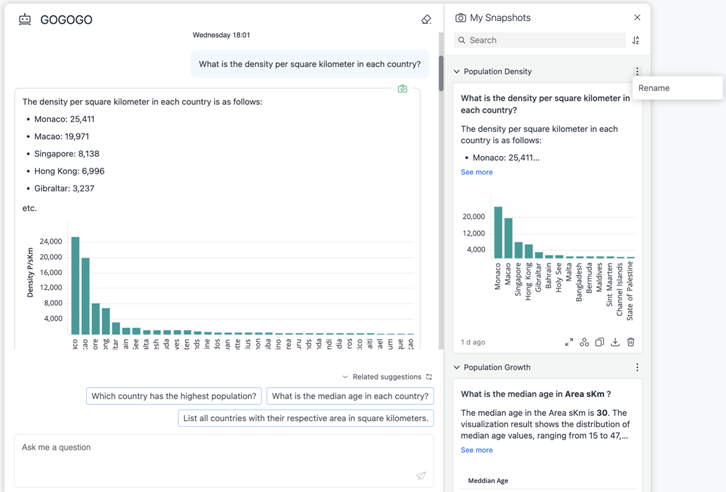
- 新しい名前を入力します。
スナップショットのカテゴリをリセットするには:
- スナップショットパネルで、移動するメッセージの下部にあるアイコン。
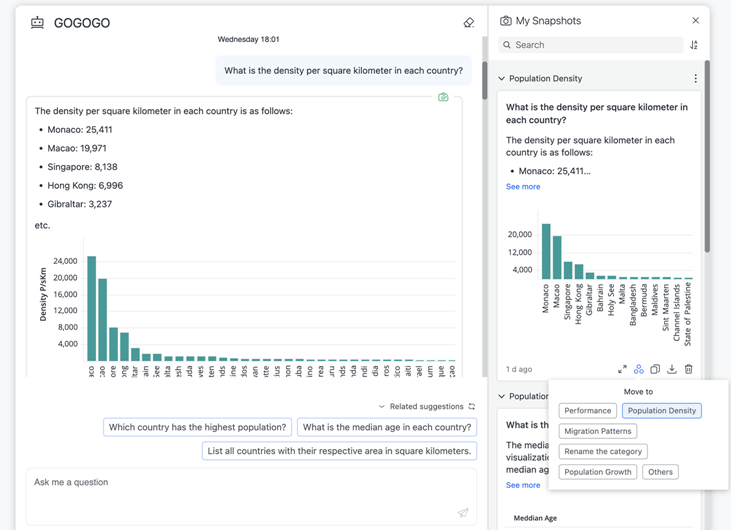
- 新しいカテゴリを選択してください。
聞き返します
- クリックもう一度質問するメッセージの上部にあるアイコン。
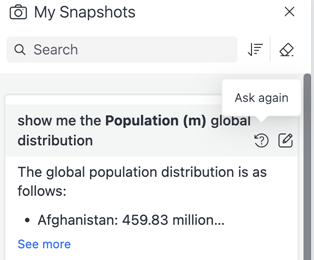
- クエリはクエリ ボックスにコピーされ、そこに入力して結果を表示できます。
スナップショットのタイトルを変更する
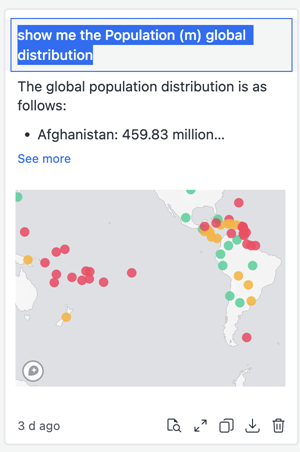
- クリック名前を変更メッセージの上部にあるアイコン。
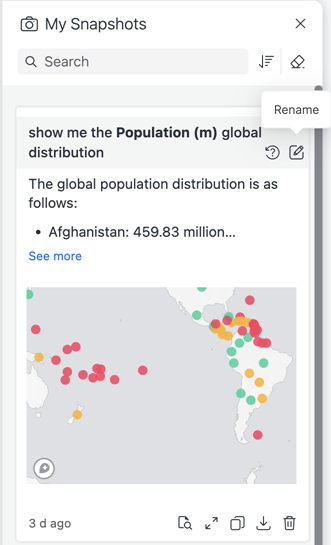
- 新しい名前を入力して入力。
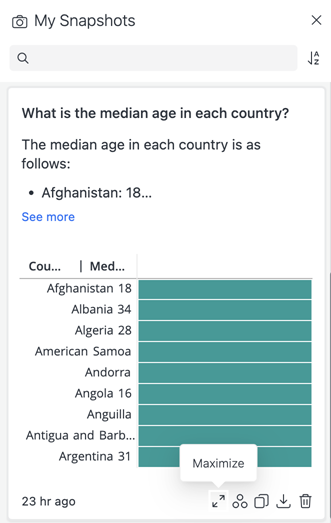
フォーカスモードでスナップショットパネルを表示する
- クリック最大化メッセージの下部にあるアイコン。
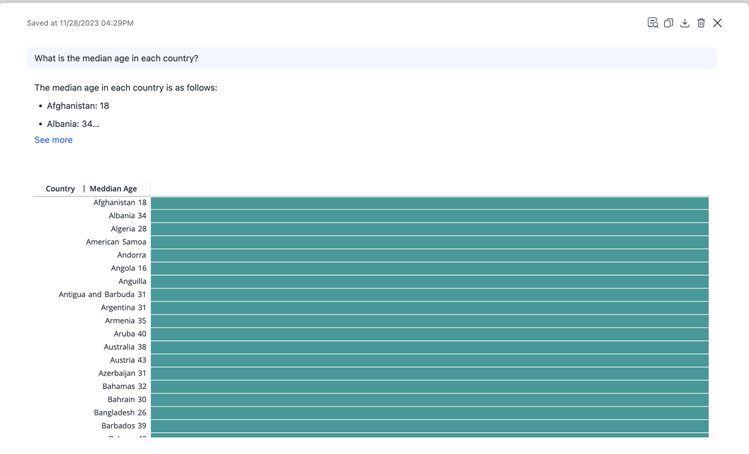
- メッセージはフォーカス モードで表示され、コンテンツを表示したり、スナップショットをコピー、ダウンロード、または削除したりできます。
スナップショットのトラブルシューティング
スナップショット パネルやスナップショットを撮るアイコンが表示されないのはなぜですか?
「マイスナップショット」への回答を保存できるようにする無効になっている可能性があります。設定を有効にするには、一般設定詳細についてはこちらをご覧ください。

コピーアイコンが無効になっているのはなぜですか?
コピー機能はセキュリティのためブロックされていますhttpウェブサイト。コピーアイコンが無効になっている場合は、httpsコピー アイコンを使用するには、Web サイトにアクセスしてください。

スナップショットが「未分類」としてラベル付けされ、その後カテゴリに移動されるのはなぜですか?
ボットは、スナップショットとして保存した回答を自動的に分類します。場合によっては、このプロセスに時間がかかることがあります。ボットがカテゴリの結果を返す前に、スナップショットは次のように分類されます。未分類。ボットが結果を返すと、正しいカテゴリに移動します。
その他カテゴリーとは何ですか?
その他 MicroStrategy ライブラリの定義済みカテゴリです。ボットを作成すると、スナップショットを分類するための 5 つのカテゴリが生成されます。スナップショットを撮ると、ボットはスナップショットを最も適切なカテゴリに割り当てます。ボットがスナップショットを既存のカテゴリのいずれにも分類できない場合、スナップショットはその他。
各ボットに追加できるスナップショットの数はいくつですか?
ボットごとに最大 50 個のスナップショットを追加できます。この制限を超えると、エラー メッセージが表示されます。

チャット履歴
ボットがユーザーのライブラリに追加されると、チャット履歴とスナップショットは保持され、次回ボットを開いたときに表示されます。
視覚化データを保存するには、外部ストレージを構成する必要があります。ストレージサービスの設定の詳細については、以下を参照してください。 AI ボット向け MicroStrategy ストレージ サービス構成。
チャット履歴を表示するには:
- チャットリストで上にスクロールします。
- チャット履歴を消去するには、右上の「履歴を消去」をクリックします。
チャット履歴に 30 件を超える応答が含まれている場合は、過去 30 件の応答のみが表示されます。回答が自動的に消去されないようにするには、回答を私のスナップショット。
履歴を消去しても、保存されたスナップショットは削除されません。

質問制限
ボット作成者は、ユーザーごとに質問の制限を定義できます。詳細については、一般設定
質問制限に達すると、30 日間の期間が終了するまで新しい質問をすることはできません。ただし、ボットを開いてチャット履歴やスナップショットを表示することは可能です。

エラーのトラブルシューティング
ボットを使用すると、次のエラーが発生する可能性があります。
-
コピー
"message": "The API requires MicroStrategy Storage Service. Please contact your administrator." -
コピー
Could not open JDBC Connection for transaction; nested exception is java.sql.SQLTransientConnectionException: springHikariCPApplication - Connection is not available, request timed out after 10000ms.
このエラーは、MicroStrategy Storage サービスのインストールまたは構成に潜在的な問題があることを示しています。クラウド環境を使用している場合、ストレージ サービスはデフォルトでインストールされないため、このエラーが発生することはまれです。エラーが発生した場合は、ライブラリ ログでエラーの詳細を調べてください。ログパスは/mstr/MicroStrategy/logsログ名はMicrostrategyLibrary-MicrostrategyLibrary.log。
このエラーは、データベースとの接続に問題がある可能性があることを示しています。エラーの詳細についてはライブラリ ログを調べてください。ログパスは/mstr/MicroStrategy/logsログ名はMicrostrategyLibrary-MicrostrategyLibrary.log。