
Strategy One
Selector Panel または Window の作成
Strategy One(2025 年 9 月)以降、フィルタリング エクスペリエンスを向上させるために、フィルターとセレクターのパネルまたはウィンドウをダッシュボードに追加できます。複数のフィルターとセレクターを表示できるため、エンド ユーザーはすべての選択肢を 1 か所で簡単に表示できます。エンド ユーザーは複数のフィルターを一括で変更し、すべての選択を一度に適用することもできます。
以下の例では、selector panel に Category、Subcategory、Call Center、Brand のフィルターが含まれています。任意またはすべてのフィルターで選択を行い、Apply をクリックして、この場合は Sales 折れ線グラフと Sales by Subcategory 棒グラフである対象の視覚化を更新します。

selector panel はミニ ダッシュボード キャンバスとして機能します。以下のオブジェクトを追加できます。
-
フィルター
-
セレクター
-
テキスト
-
画像
-
HTML コンテナー
-
図形
selector window は、information window 内の selector panel として機能します。information window と同様に、ユーザーはテキスト ボックスまたは画像をクリックして selector window を開きます。これにより、ダッシュボード ページのスペースを節約しながら、複数のフィルターを同時に調整および適用する場所を提供できます。
Selector Panel または Selector Window の作成
-
既存のダッシュボードを編集するか、新しいダッシュボードを作成します。
-
selector panel と selector window を作成するには、Workstation の新しい Dashboard Editor を有効にする必要があります。
-
- パネルまたは information window ではなく、ダッシュボード ページが選択されていることを確認します。以下のいずれかを実行します。
- selector panel を作成するには、上部のツールバーで Panel Stack
 をクリックし、Selector Panel
を選択します。新しいパネルがページに追加され、以下に示すように Layers パネルに表示されます。
をクリックし、Selector Panel
を選択します。新しいパネルがページに追加され、以下に示すように Layers パネルに表示されます。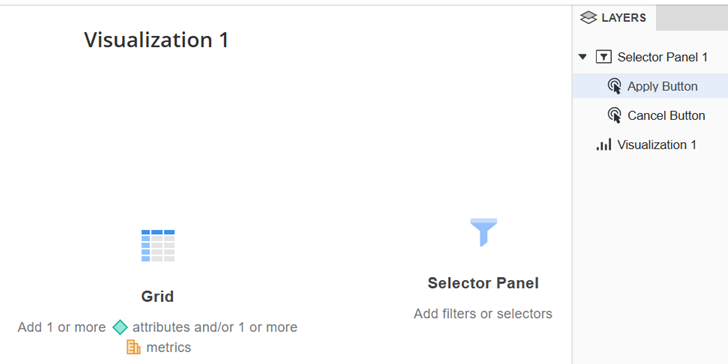
- selector window を作成するには、上部のツールバーで Information Window
 をクリックし、Selector Window
を選択します。新しいウィンドウがページに追加されます。Layers パネルで、information window の新しいセクションが追加されています。ダッシュボード オブジェクトの残りは
Canvas セクションに表示されます。Layers パネルの Canvas 下の要素を選択することで、ダッシュボード キャンバスに戻ることができます。
をクリックし、Selector Window
を選択します。新しいウィンドウがページに追加されます。Layers パネルで、information window の新しいセクションが追加されています。ダッシュボード オブジェクトの残りは
Canvas セクションに表示されます。Layers パネルの Canvas 下の要素を選択することで、ダッシュボード キャンバスに戻ることができます。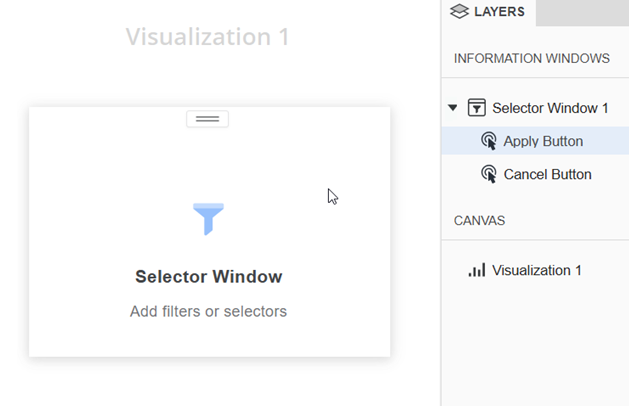
- selector panel を作成するには、上部のツールバーで Panel Stack
- パネルまたはウィンドウ内にオブジェクトを作成します。オブジェクトを追加するときは、パネルまたはウィンドウが選択されていることを確認してください。
-
ダッシュボード キャンバスから、selector window をトリガーするテキスト ボックスまたは画像を選択します。これは selector window のソースとも呼ばれます。
-
ソース オブジェクトの右上隅で、More
 をクリックし、Select Information
Window をポイントして、開く selector window を選択します。
をクリックし、Select Information
Window をポイントして、開く selector window を選択します。ソース テキスト ボックスまたは画像をクリックすると、selector window が表示されます。
-
テキスト ボックスと同じように、Apply および Cancel ボタンのサイズを変更し、位置を変更します。
-
フォーマットするボタンを右クリックして Format を選択するか、Layers パネルでボタンを選択します。

-
Format パネルで、Button Label ボックスに置換テキストを入力できます。
-
または、ボタンをダブルクリックして新しいテキストを入力します。
-
-
ボタン サイズに合わせて Autosize するかどうかを含む、ラベル テキストのフォントをフォーマットします。
-
ボタンの背景塗りつぶしを選択します。
-
ボタンの境界線のスタイルと色を選択します。
-
ボタンの形状を変更するために Radius を選択します。
-
ボタン自体をドラッグしてサイズ変更する代わりに、ボックスを使用してボタンの位置とサイズを手動で定義できます。
Selector Panel または Selector Window のフォーマット
- Layers パネルで、selector panel または selector window を右クリックし、Format を選択します。
- Format パネルで、Selector Panel Options
 をクリックします。
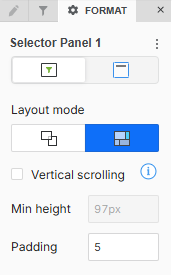
- デフォルトでは、パネルまたはウィンドウは自由形式レイアウトを使用します。auto layout に変更するには、Convert to Auto Layout
 をクリックします。
自由形式レイアウトを使用して、フィルター、セレクター、画像、HTML、図形を整理し、重ね合わせます。パネルまたはウィンドウ上でコンテナーを独立して配置、サイズ変更、レイヤー化できます。
auto layout を使用して、オブジェクトでパネルまたはウィンドウを自動的に塗りつぶします。オブジェクトは互いの周りで再配置できます。
-
自由形式レイアウトを選択した場合、パネル/ウィンドウを塗りつぶすために Stretch the Elements
 を行うか、サイズを変更せずにパネル/ウィンドウにより多くのコンテンツを追加するために
Expand the Canvas
を行うか、サイズを変更せずにパネル/ウィンドウにより多くのコンテンツを追加するために
Expand the Canvas  を行うかを選択します。
 -
auto layout を選択した場合、オブジェクト周りの Padding を調整します。1 から 50 の間の数値を入力します。
-
デフォルトでは、縦スクロールは無効です。有効にするには、Vertical Scrolling チェック ボックスを選択します。その後、Minimum Height を設定できます。
-
selector window をフォーマットしている場合、ユーザーが selector window を閉じる方法を制御するために Close ボタンを表示できます。これを行うには、Close Button を有効にします。
Container のフォーマット
Container は、ウィンドウまたはパネルを含むオブジェクトです。
- Format パネルで、Title and Container
 をクリックします。
-
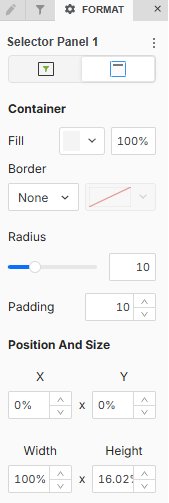
Fill 色とその透明度を選択します。
-
Border スタイルと色を選択します。
-
Strategy One(2025 年 9 月)以降、panel stack container の角丸の Radius を調整できます。
-
0 から 40 の間の数値を使用します。
-
現在の Padding が更新された Radius の 50% 未満の場合、Padding は新しい Radius の 50% に合わせて自動的に増加します。
-
-
panel stack container 周りの Padding を調整します。1 から 100 の間の数値を使用します。
-
selector window の場合、位置とサイズを定義できます。
-
トリガーされたときの selector window の Position を制御します。
Left、Right、Top、Bottom の位置は、選択されたデータ ポイントに関連しています。選択されたポイントに基づいて指定された位置に十分なスペースがない場合、ウィンドウは十分なスペースがある位置に自動的に表示されます。
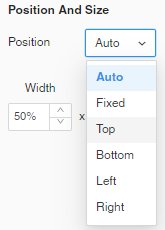
- Fixed Position を選択した場合、X および Y ボックスでパーセンテージを設定してウィンドウの位置を定義します。
たとえば、X ボックスに 25 を入力すると、ウィンドウの左上隅がダッシュボード ページの左端から 25% の位置に表示されます。Y ボックスに 15 を入力すると、左上隅がダッシュボード ページの上端から 15% 下に表示されます。
- Width および Height ボックスでパーセンテージを設定してウィンドウのサイズを定義します。
-
- ダッシュボードを保存します。
パネル/ウィンドウ上のフィルターとセレクターは、ダッシュボード ページ(つまり、キャンバス)またはパネル上の視覚化とフィルターを対象にできますが、information window 上のものは対象にできません。
Selector Window のトリガーの選択
selector window を表示するには、ユーザーはテキスト ボックスまたは画像をクリックします。
Apply および Cancel ボタンのフォーマット
Apply および Cancel ボタンは編集モードでは無効です。パネルまたはウィンドウのフィルターまたはセレクターで選択を行うと、ターゲットが自動的に更新されます。
パネルまたはウィンドウのボタンを表示してテストするには、ダッシュボードを表示します。