
Strategy ONE
Conceder permisos y administrar el acceso para todos los objetos en Library
A partir de MicroStrategy ONE actualización 12, puede administrar el acceso a todos los objetos, como dashboards, informes, documentos, bots y carpetas en Strategy Library. También puede conceder permisos a usuarios específicos al compartir estos objetos.
Requisito previo
Para conceder permisos y gestionar el acceso a los objetos en Library, debe activar la gestión de acceso en Workstation. Para obtener más información, consulte Conceder permisos y gestionar el acceso para todos los objetos.
Gestionar el acceso seguro en Library para los dashboards, los documentos, los informes y los bots
Un usuario con control total puede administrar el acceso de seguridad en los modos de inicio, búsqueda, descubrimiento de contenido y consumos de Library. Existen varias opciones para abrir el Administrar acceso diálogo:
Administrar el acceso de seguridad en la página de inicio de Library
- Ir a la página de inicio de Library.
- Busque un objeto y abra el diálogo Administrar acceso mediante una de las siguientes opciones:
- Haga clic con el botón derecho en el objeto que desee y elija Administrar acceso.
- Haga clic en Información adicional
 y elija Administrar acceso.
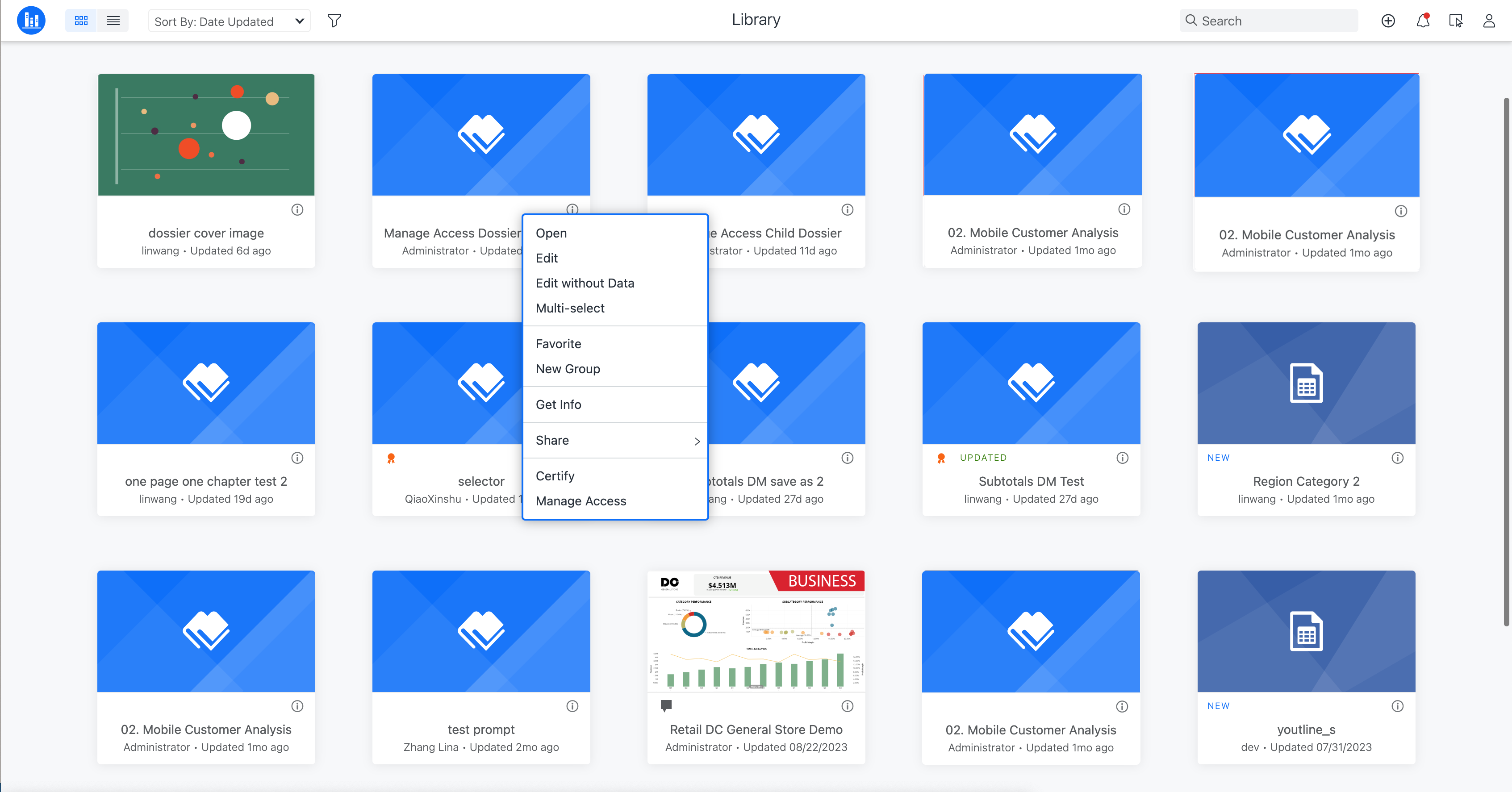
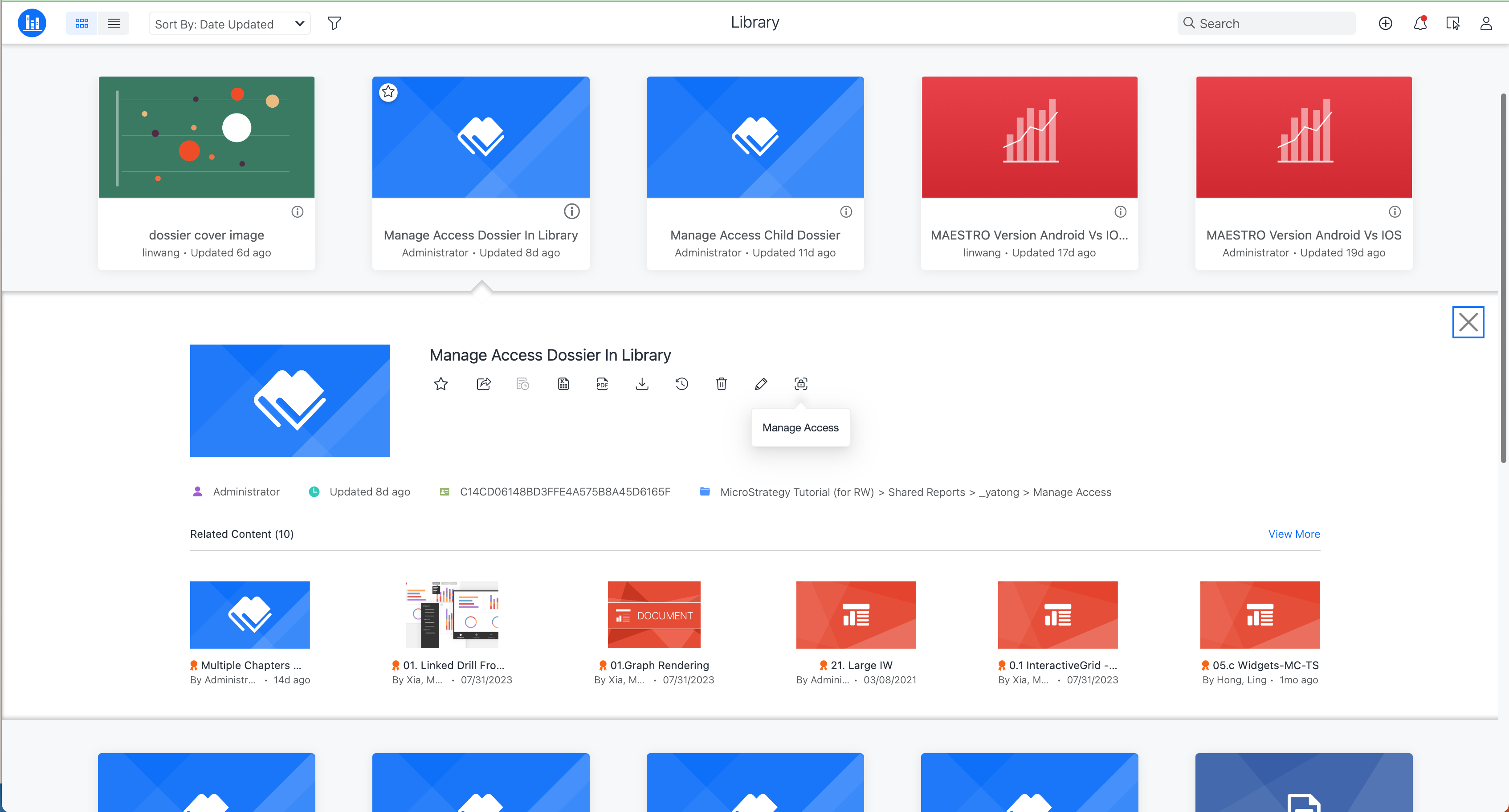
- En Compartir con, escriba el usuario al que desee conceder permisos y comparta el objeto.
- Expanda el menú desplegable a la derecha y elija un permiso.
- Haga clic en Compartir, o si desea compartir a través de un vínculo, haga clic en Aplicar y copiar.

Administrar la seguridad de acceso en modo de consumo
- Abra un objeto y haga clic en Compartir
 .
. - Seleccionar Administrar acceso.
- En Administrar acceso, escriba el usuario al que desea conceder permisos para agregarlo a la lista y haga clic en Guardar.


Administrar la seguridad de acceso para las carpetas
- Para acceder al inicio de Library, haga clic en el icono de Library
 .
. - Haga clic en Descubrimiento de contenido para ver una lista de carpetas.
- Haga clic con el botón derecho en la carpeta a la que desee conceder permisos.
- Seleccionar Administrar acceso.
- En Agregar usuarios y grupos de usuarios, escriba el usuario o grupo de usuarios al que desee conceder permisos y compartir el objeto.
- Expanda el menú desplegable a la derecha y elija un permiso.
- Opcionalmente, seleccione la casilla de verificación junto a Aplicar a todos los objetos de esta carpeta y Anular para todos los objetos de esta carpeta.
- Haga clic en Guardar.


Solucionar problemas de concesión de permisos y gestión de acceso
¿Por qué no se muestra la entrada de gestión de acceso?
Compruebe que lo siguiente es verdadero:
- Asegúrese de Administrar acceso está habilitado en el Aplicación de Workstation.
- Asegúrese de que el usuario que inicia sesión tiene los Crear objeto de aplicación privilegio.
- Compruebe si el usuario que ha iniciado sesión tiene control total del objeto comprobando el valor acg en la información del objeto. Si el usuario ha
acg=255, el usuario tiene el control total. - Compruebe si se está utilizando un inicio de sesión en modo invitado.
- Asegúrese de que la versión de i-Server sea 11.3.1260 o posterior.
¿Los permisos de usuario se pueden personalizar en Library como en Workstation?
En Workstation, los permisos de usuario se pueden personalizar en cualquier combinación. En Library, los permisos de usuario no se pueden personalizar. Solo puede seleccionar entre las opciones predefinidas. Si el permiso de un usuario está personalizado en Workstation, puede pasar el ratón sobre el Personalizado para ver la información detallada. Sin embargo, si cambia los permisos de una opción predefinida, no podrá revertir los permisos a Personalizado.

¿Por qué se produce un error al administrar el acceso a algunas carpetas con la opción "Aplicar a todos los objetos de esta carpeta" seleccionada?

Si un usuario no tiene la Crear acceso directo al objeto y la carpeta administrada contiene objetos de acceso directo, el proceso fallará y se mostrará un error. Para evitar el error, conceda al usuario la Crear acceso directo al objeto privilegio.